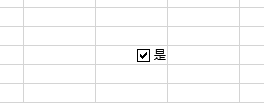
Excel如何制作打勾效果

 时间:2026-02-15 12:28:48

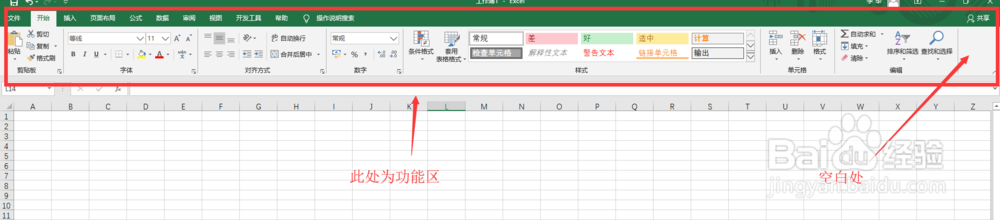
1、首先,我们打开Excel,鼠标右键点击上方功能区的空白处

Excel如何制作打勾效果

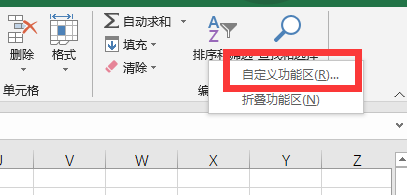
2、在弹出的功能选项中,选择“自定义功能区”

Excel如何制作打勾效果

3、在弹出的自定义功能区中,将“开发工具”功能勾选上

Excel如何制作打勾效果

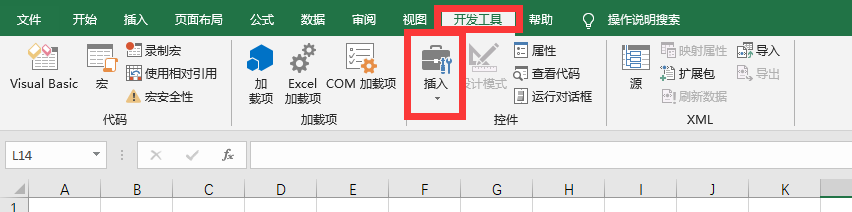
4、接着点击开发工具,选择“插入”功能。

Excel如何制作打勾效果

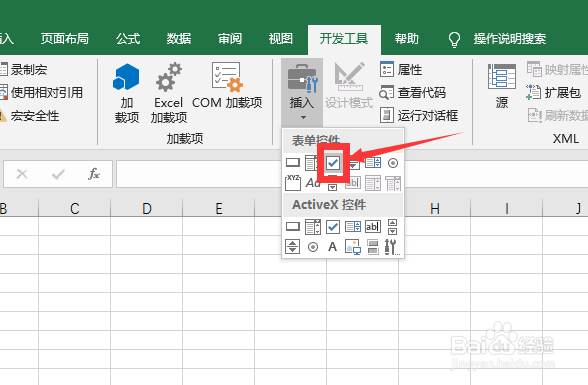
5、在插入功能中,选择第三个“复选框控件”。

Excel如何制作打勾效果

6、接着在想要的位置添加复选框。

Excel如何制作打勾效果

7、最后将复选框中的字体修改为“是或者否”,调整好位置,就设置完成了。

Excel如何制作打勾效果

1、1:在Excel中需要先将开发工具打开。

2:利用开发工具中的插入功能选项。

3:使用第三个复选框功能,在想要的位置设置复选框,修改文字就即可做出打勾效果。

  • Excel不同Sheet页之间的数据检查
  • Excel中符合条件的如何进行汇总呢?
  • 多个数字怎么同时转换成日期
  • vlookup表间多列引用
  • Excel中筛选后自动更新打印标题
  • 热门搜索
    有鼻炎怎么办 老鼠怎么消灭 cad怎么下载 钢筋图纸怎么看 怎么保养皮肤 淘宝会员名怎么修改 ps套索工具怎么用 鼻子干燥怎么回事 酒喝多了胃难受怎么办 油汀取暖器怎么样