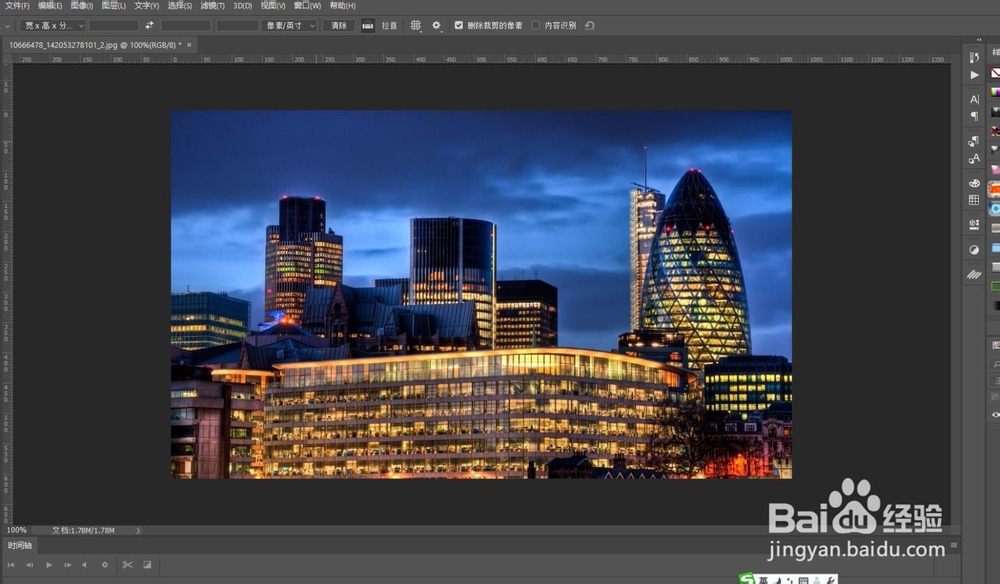
1、用Photoshop软件打开城市照片
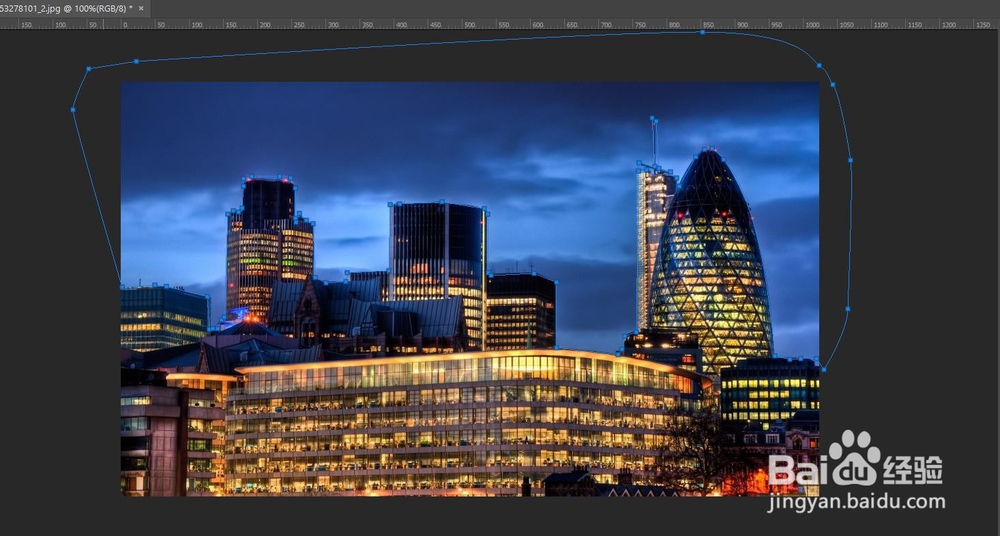
2、在工具栏选择钢笔工具,选择天空部分
3、ctrl+enter转换为选区

4、在图层面板新建一个图层

5、填充颜色,注意要在选区选择状态下

6、将准备的星空图片放到画布中

7、调整位置和大小与城市照片相匹配,这时星空层要在填充色层的上方,使用鼠标拖动图层可以调整位置

8、选择星空层,右键选择创建剪切蒙版

9、这样就得到了有着唯美星空的夜景照片了


时间:2026-04-26 02:00:41
1、用Photoshop软件打开城市照片
2、在工具栏选择钢笔工具,选择天空部分
3、ctrl+enter转换为选区
4、在图层面板新建一个图层
5、填充颜色,注意要在选区选择状态下
6、将准备的星空图片放到画布中
7、调整位置和大小与城市照片相匹配,这时星空层要在填充色层的上方,使用鼠标拖动图层可以调整位置
8、选择星空层,右键选择创建剪切蒙版
9、这样就得到了有着唯美星空的夜景照片了
