EXCEL中VLOOKUP函数如何运用

 时间:2026-02-17 00:17:30

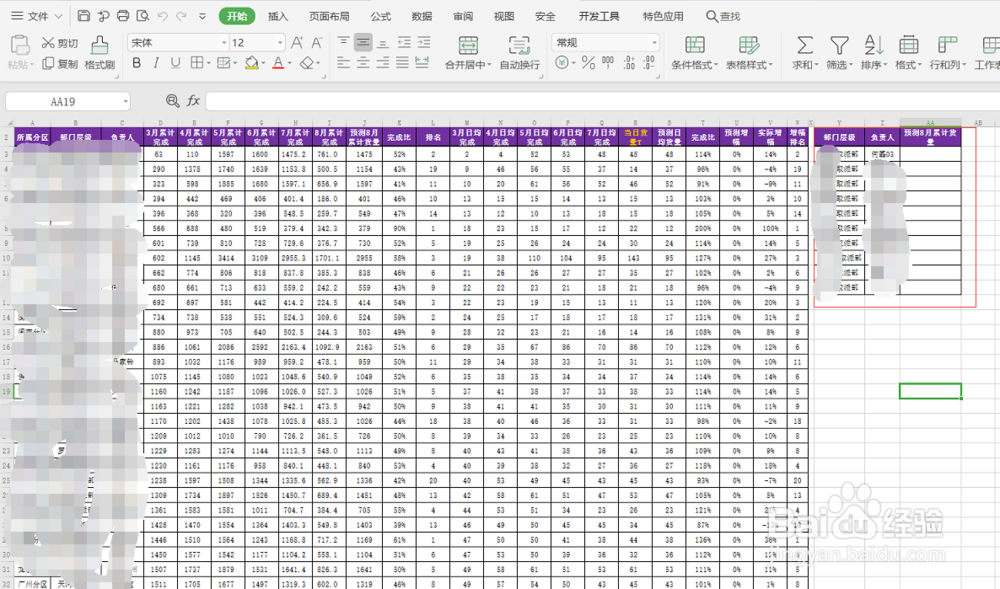
1、打开表格,找到需要抓取的数据,和需要查询的表格。如下图:

右边的表格需要从左边抓取数据
EXCEL中VLOOKUP函数如何运用

2、鼠标选中单元格,输入VLOOKUP函数。

方法一:直接输入=VLOOKUP

方法二:从函数公式中输入,自动弹出下图对话框

EXCEL中VLOOKUP函数如何运用

3、在函数对话框内输入相对应值

查找值:需要查找的数据

数据表:需要查找的范围(特别注意:选择的范围的第一列必须和查找值,比如查找为“负责人”那么查找范围第一列也是“负责人”)

序数列:需要查找的数据在查找范围的第几列

EXCEL中VLOOKUP函数如何运用

4、选择确定,数值自动弹出。

EXCEL中VLOOKUP函数如何运用

5、选中单元格,右下角会出现黑色的+,双击自动完成其实数值抓取。

EXCEL中VLOOKUP函数如何运用

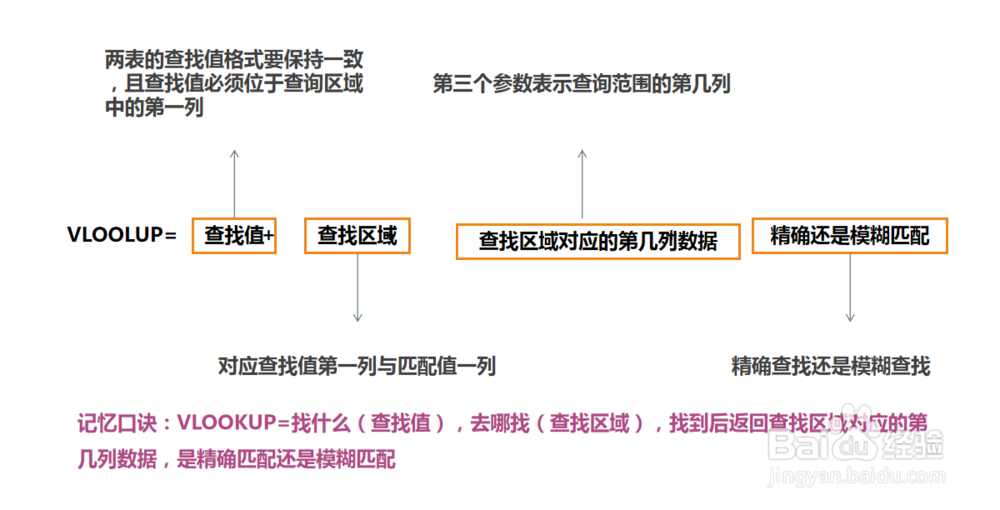
6、最后补充一条VLOOKUP函数的定义,希望能够帮到大家。

EXCEL中VLOOKUP函数如何运用

  • 如何使用数据透视表方便
  • excel怎么用公式提取不重复的文本数据非数组
  • EXCEL 表数据合并,VLOOKUP函数
  • 如何通过SUBTOTAL函数使用PRODUCT函数
  • excel使用vlookup多条件查找数据
  • 热门搜索
    东莞旅游社 氍毹怎么读 如皋旅游 穿墙路由器 新疆旅游景点大全 教师如何与学生沟通 红枣枸杞泡水喝的功效 螃蟹哪里不能吃高清图 word页面设置在哪里 如何买基金