PS画笔预设画头像人物

 时间:2026-05-20 00:02:19

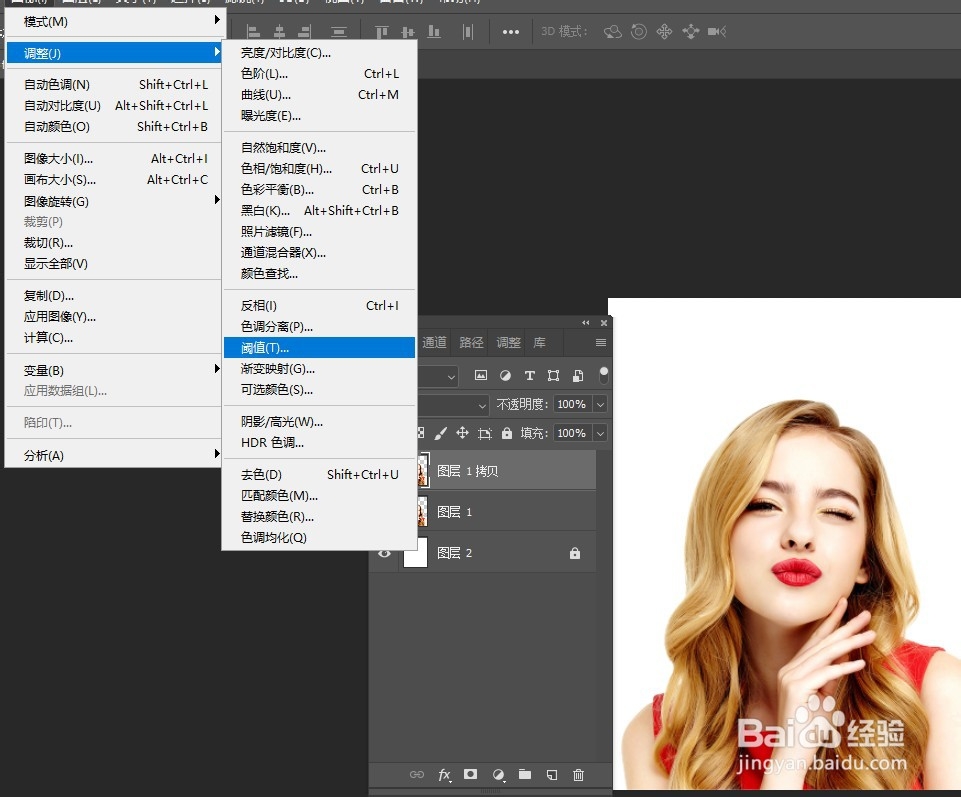
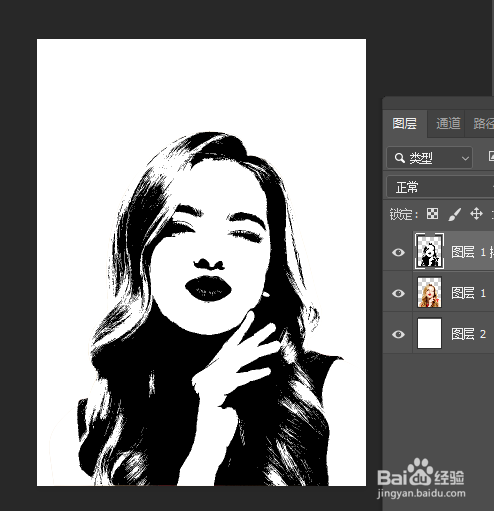
1、打开图像抠出来,Ctrl+J复制一层,图像—调整—阈值,数值看图片,五官清晰,不能太黑啊
PS画笔预设画头像人物

PS画笔预设画头像人物

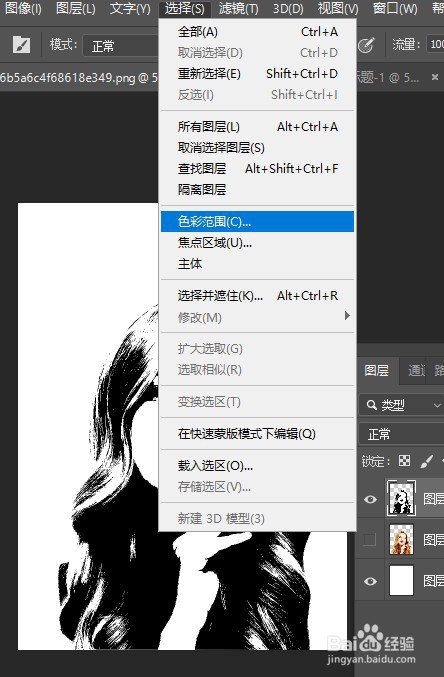
2、点击选择—色彩范围

PS画笔预设画头像人物

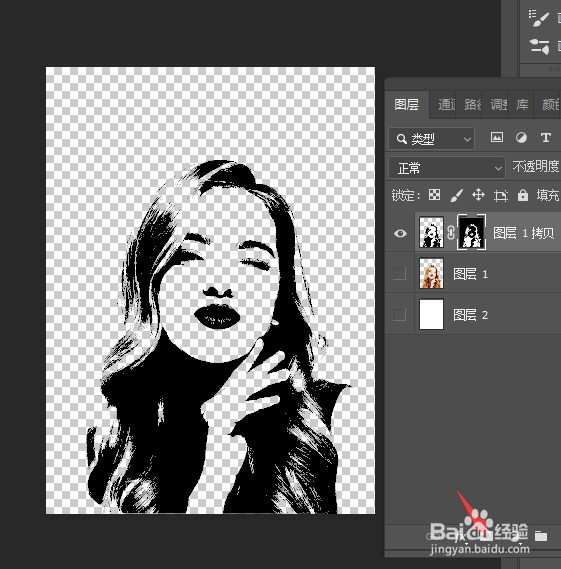
3、用吸管吸取人物白色的部分,点击确定,选区就出来了,然后摁Alt点击添加蒙版
PS画笔预设画头像人物

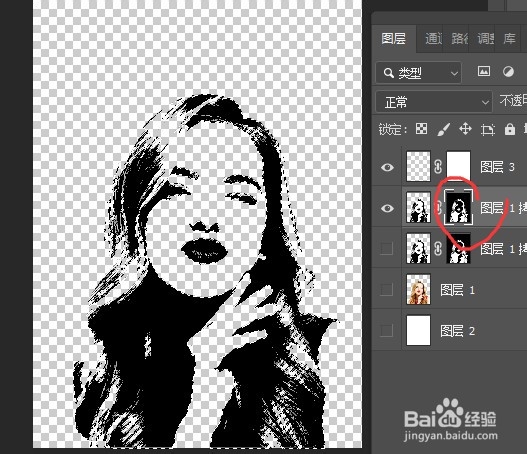
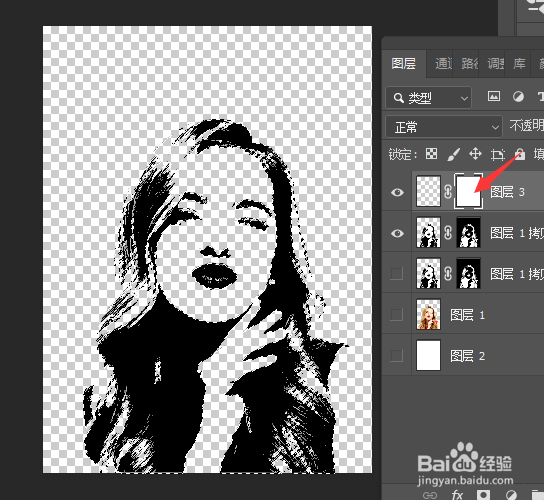
4、创建空白图层,添加蒙版,Ctrl选中抠好的蒙版

PS画笔预设画头像人物

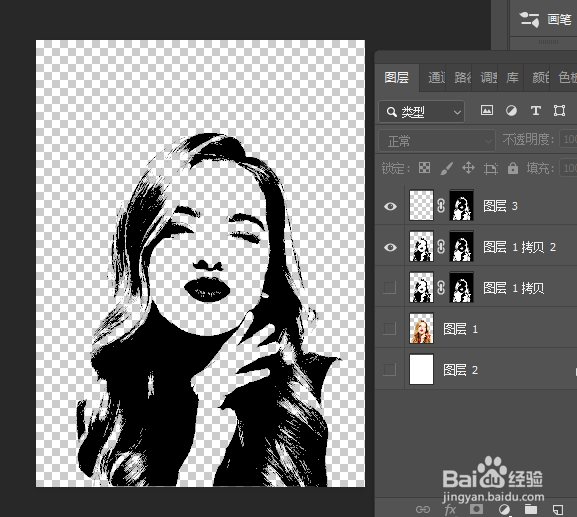
5、Ctrl+Shift+I反向,回到空白图层,点击蒙版,按住Alt+Delete键
PS画笔预设画头像人物

PS画笔预设画头像人物

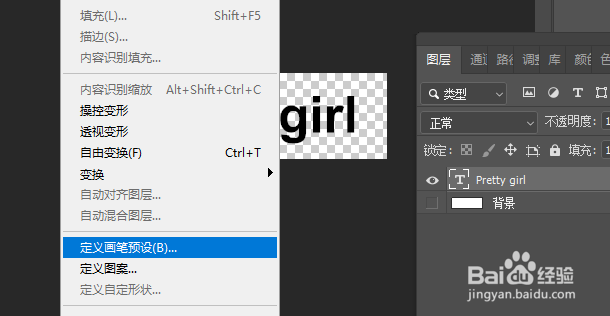
6、ctrl+N新建一个画布,在画布填入文字,编辑——定义画笔预设,然后确定,回到人物
PS画笔预设画头像人物

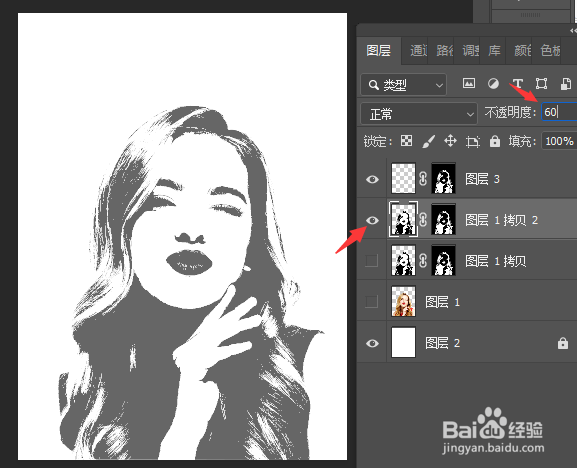
7、调整画布透明度

PS画笔预设画头像人物

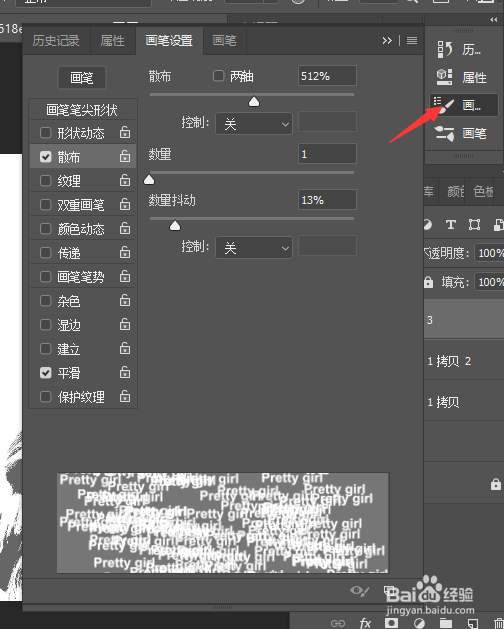
8、打开画笔设置,调整参数,具体的参数看个人(窗口那里也可以找到画笔设置,快捷键是F5)
PS画笔预设画头像人物

9、添加形状,调成需要的颜色(我随便弄的,颜色有点丑)

PS画笔预设画头像人物

  • 怎么用PS钢笔工具绘制三角形?
  • PS2021如何交叉拆分变形?
  • 在PS2018中怎么给图片添加轮廓
  • PS首选项-常规-拾色器
  • ps2021怎么将矩形半径设置为不同数值?
  • 热门搜索
    短信大全 贝儿欣奶瓶怎么样 手相算命图解大全 樱桃图片大全 孕妇脚气怎么办 怎么减肥最有效 湖南周边旅游景点大全 公章坏了怎么更换 农村大门图片大全 个性网名大全