Excel怎么设置允许自动百分比输入

 时间:2026-04-22 00:48:20

1、首先,打开电脑上面的Excel文档,如图所示。

Excel怎么设置允许自动百分比输入

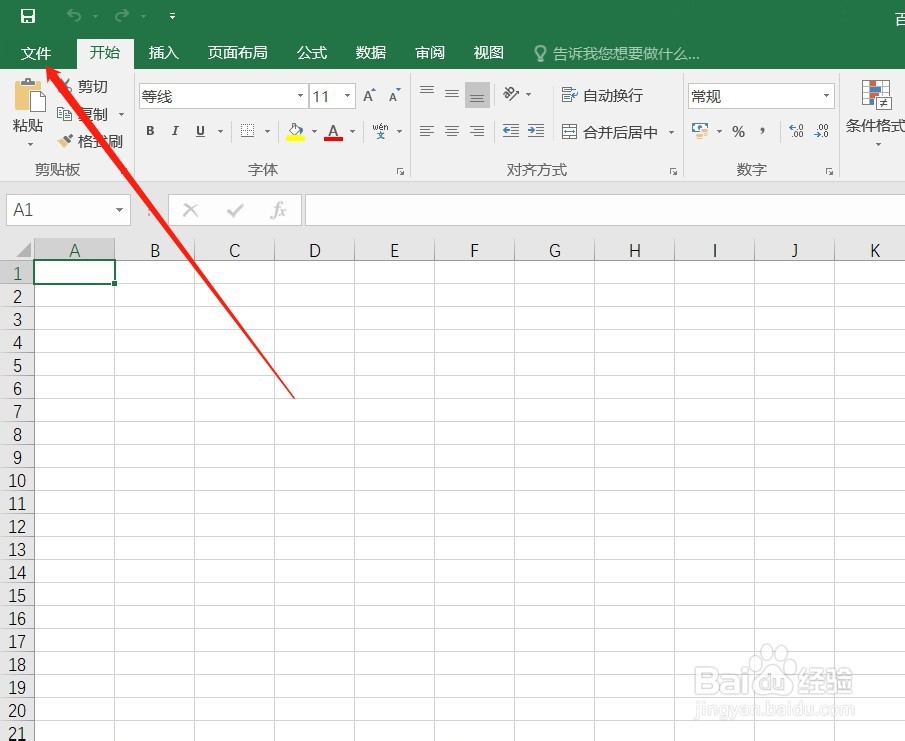
2、进入Excel文档之后,点击左上角的“文件”,如图所示。

Excel怎么设置允许自动百分比输入

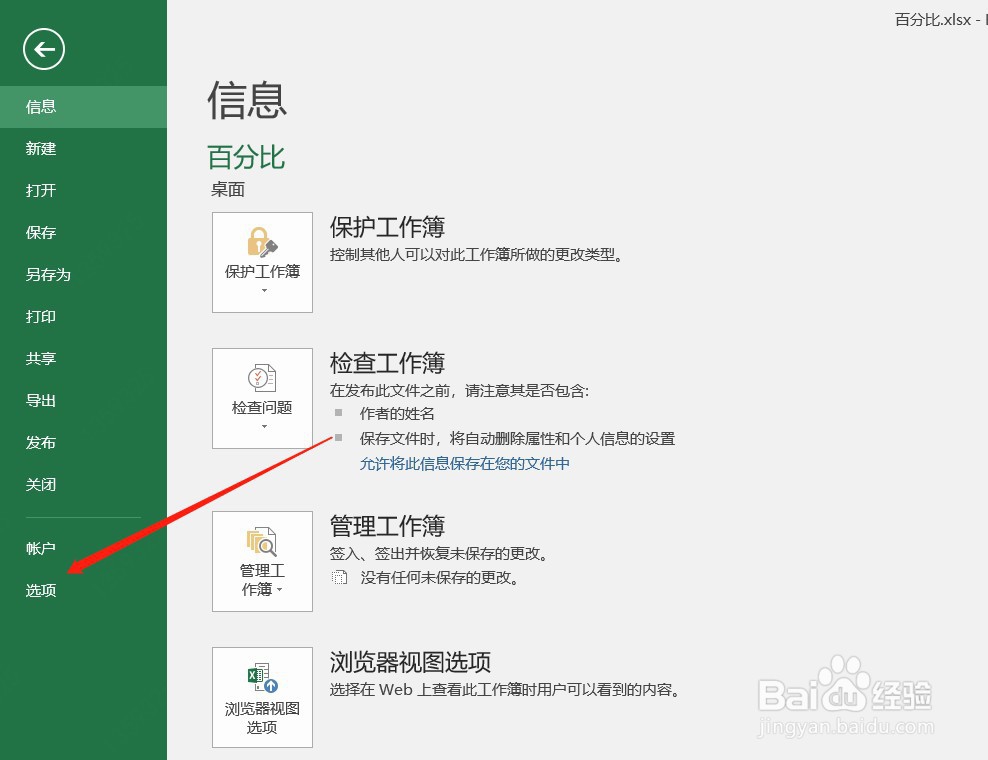
3、然后选择左侧菜单中的“选项”,如图所示。

Excel怎么设置允许自动百分比输入

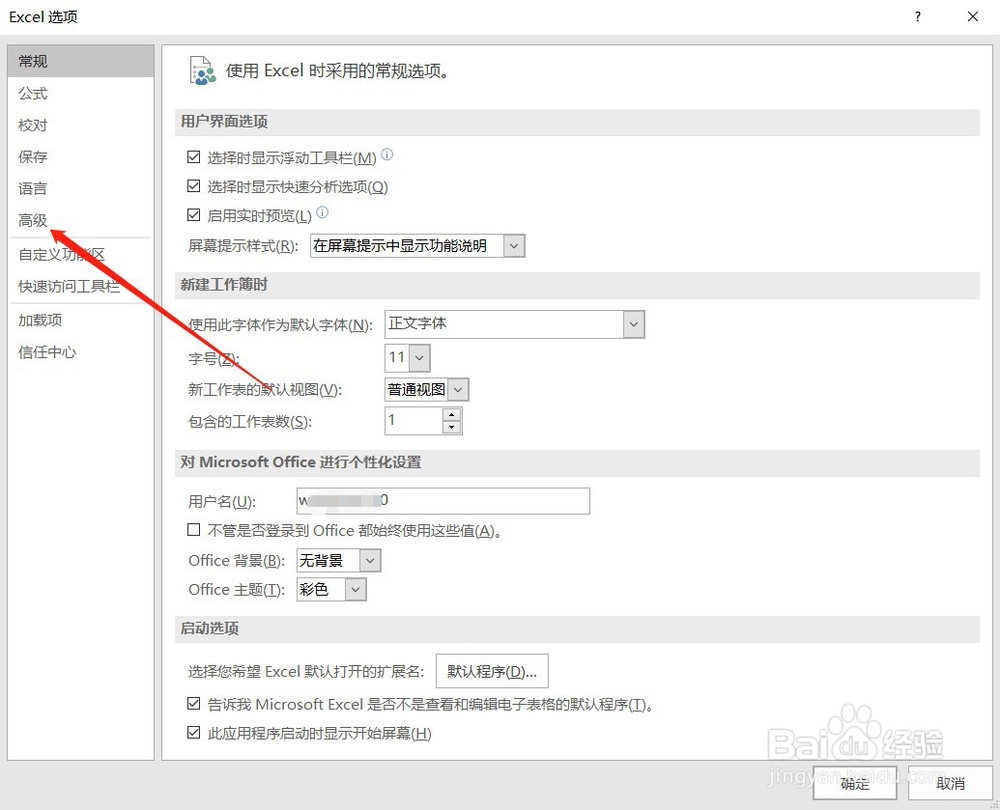
4、接着会弹出Excel选项的窗口,选择左侧菜单中的“高级”,如图所示。

Excel怎么设置允许自动百分比输入

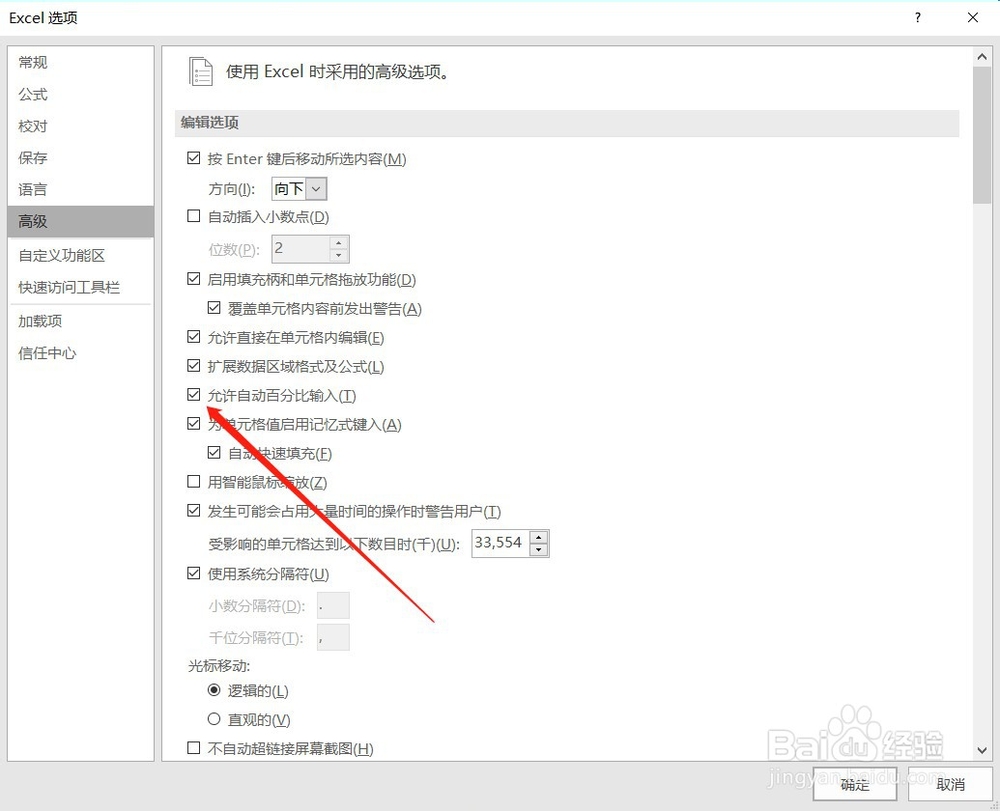
5、进入高级设置后,可以看到“允许自动百分比输入”是没有勾选的,如图所示。

Excel怎么设置允许自动百分比输入

6、此时,只要把“允许自动百分比输入”前面的复选框勾选就可以了,如图所示。
Excel怎么设置允许自动百分比输入

7、以上就是Excel怎么设置允许自动百分比输入的方法介绍,希望可以帮到大家。

1、Excel怎么设置允许自动百分比输入

1、首先,打开电脑上面的Excel文档。

2、进入Excel文档之后,点击左上角的“文件”。

3、然后选择左侧菜单中的“选项”。

4、接着会弹出Excel选项的窗口,选择左侧菜单中的“高级”。

5、把“允许自动百分比输入”前面的复选框勾选就可以了。

  • excel如何使用INT函数计算某日属于第几个季度?
  • 如何在excel中用条件格式设置隔行不同颜色
  • hlookup函数的操作实例
  • EXCEL Vlookup函数If 函数实现逆向或多条件查找
  • Excel2016突出显示每列数据最小值怎么设置?
  • 热门搜索
    乐器大全 家常年夜饭菜谱 植物传播种子的方法 淘宝怎么举报卖家 小孩多动症治疗方法 全身美白方法 招聘启事怎么写 论文引用部分怎么标注 拉肚子怎么办最快的方法 脂肪肝是怎么治疗