Win10更新后笔记本触控板失灵解决方法

 时间:2026-04-22 19:19:56

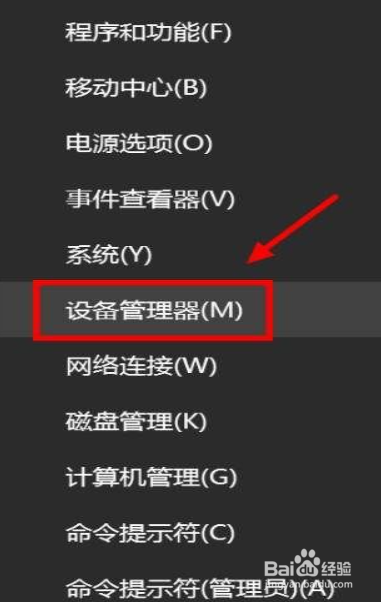
1、右键点击开始,选择设备管理器。

Win10更新后笔记本触控板失灵解决方法

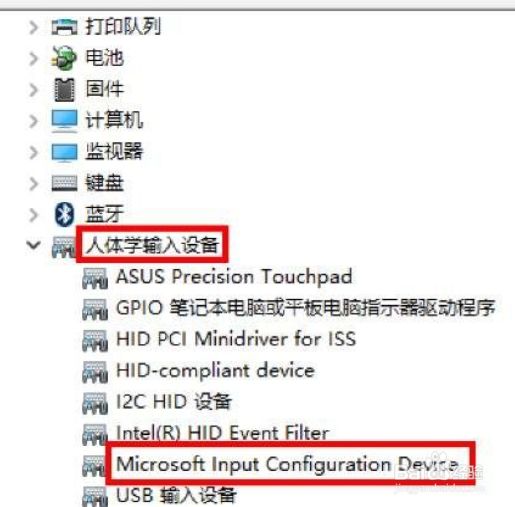
2、找到位于人体学输入设备下的“Microsoft Input Configuration Device”。
Win10更新后笔记本触控板失灵解决方法

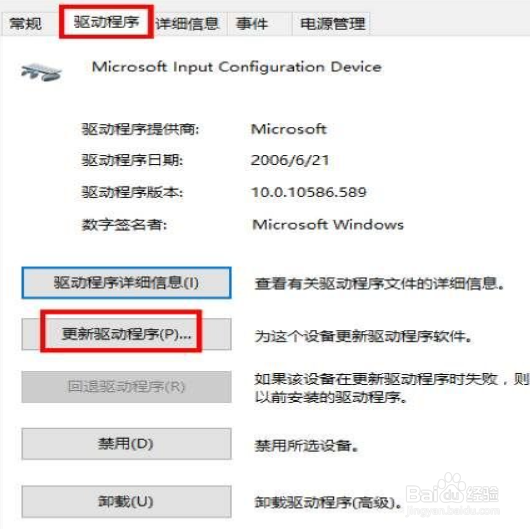
3、选择“驱动程序”选项卡,点击 “更新驱动程序”。点击 “更新驱动程序”。
Win10更新后笔记本触控板失灵解决方法

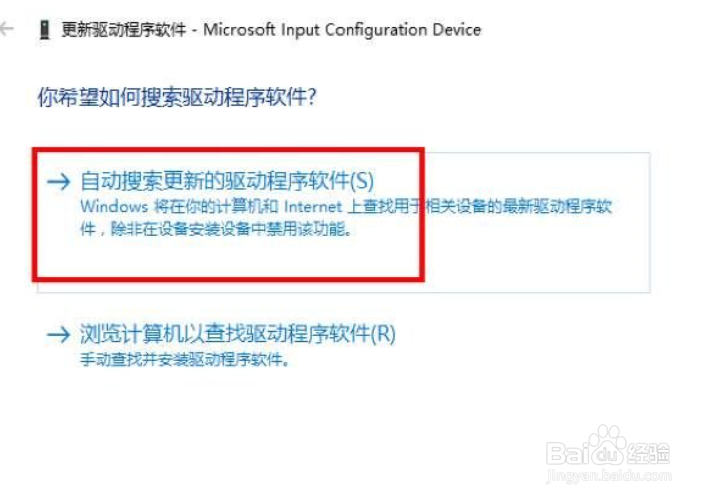
4、选择 “自动搜索更新的驱动程序软件”。

Win10更新后笔记本触控板失灵解决方法

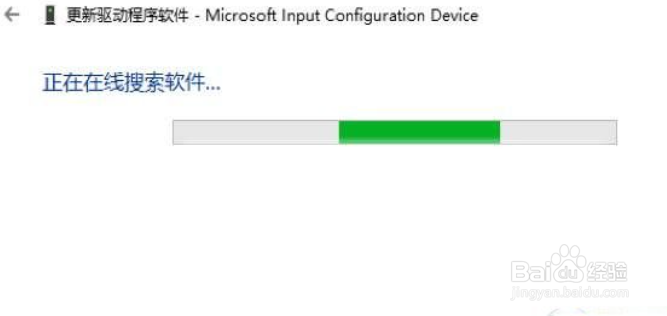
5、这时电脑会从网上搜索合适的触摸板驱动程序,等待搜索完成与安装即可。

Win10更新后笔记本触控板失灵解决方法

1、右键点击开始,选择设备管理器。找到位于人体学输入设备下的“Microsoft Input Configuration Device”。选择“驱动程序”选项卡,点击 “更新驱动程序”。点击 “更新驱动程序”。选择 “自动搜索更新的驱动程序软件”。这时电脑会从网上搜索合适的触摸板驱动程序,等待搜索完成与安装即可。

  • Win10电脑出现80200056错误代码怎么办
  • 火影地狱火X6镜像系统还原教程
  • 英雄联盟好运姐的符文推荐是什么
  • 重装系统后数据怎么恢复
  • X99主板该怎么攒机
  • 热门搜索
    脑膜炎是怎么引起的 怎么变帅 四川泡菜的做法大全 青萝卜怎么做好吃 鸭肠怎么做好吃 车载蓝牙怎么连接 鸽子怎么做好吃 蝴蝶怎么折 脚趾缝烂脱皮痒怎么办 瞿怎么读