1、首先找到并且打开需要排序的文件。

2、在需要排名的数据后的单元格输入RANK函数。

3、rank函数一共需要三个参数。
第一个参数是需要排名的数据,既是哪个数据需要排名。
此处为考试成绩。

4、第二个参数是所有数据集,既是整个数据集。
此处是考试成绩一列。选择数据区域后,按F4,锁定单元格。
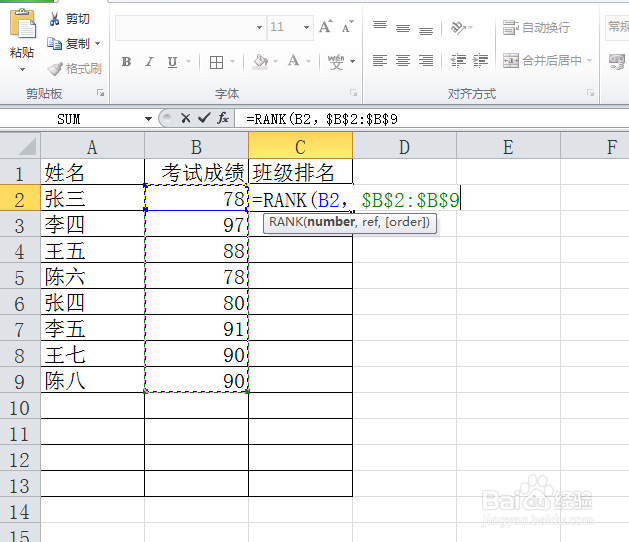
5、第三个参数是排序方式,“升序”或者“降序”,0为降序,1为升序。

6、公式填写完毕后,按ENTER键,即可出现排名信息。
将公式填充到其他单元格,即完成整个文档的排名。

1、1.找到并且打开需要处理的excel文档。
2.空白的单元格输入RANK函数。
3.第一个参数是需要排名的数据。
4.第二个参数是需要排名的整个数据区域。
5.第三个参数是排序方式,“升序”或者“降序”。
6.按下回车键,依次向下进行填充公式,即完成排序。
