电脑WPS表格里如何打印表格的部分数据

 时间:2026-02-16 02:12:24

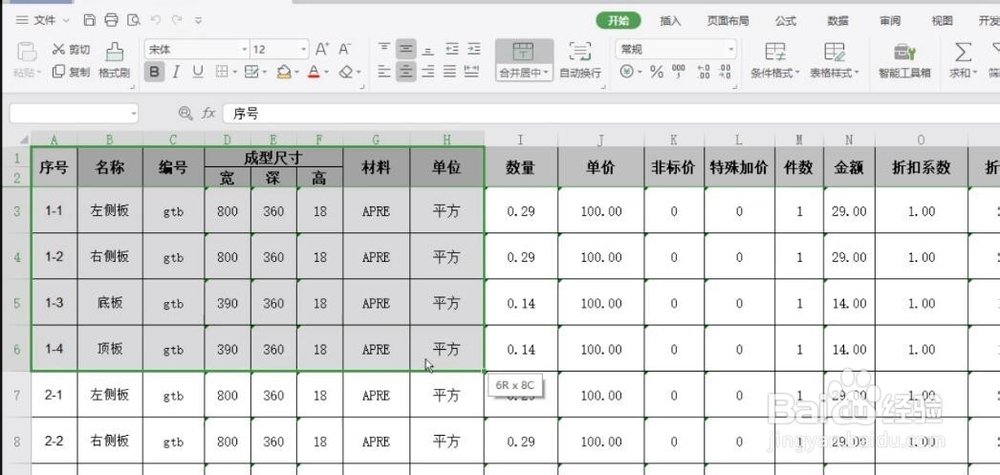
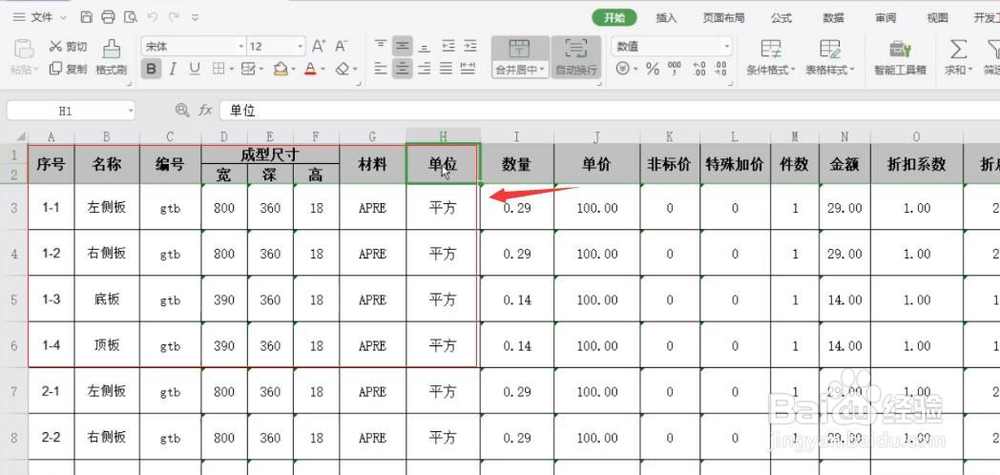
1、首先,如图,这里只想要一部分的基本信息打印出来;
电脑WPS表格里如何打印表格的部分数据

2、可以先选中A1到H6这个连续的单元格区域,如图所示;

电脑WPS表格里如何打印表格的部分数据

3、然后点击“页面布局”选项卡,选择“打印区域”下的“设置打印区域”;

电脑WPS表格里如何打印表格的部分数据

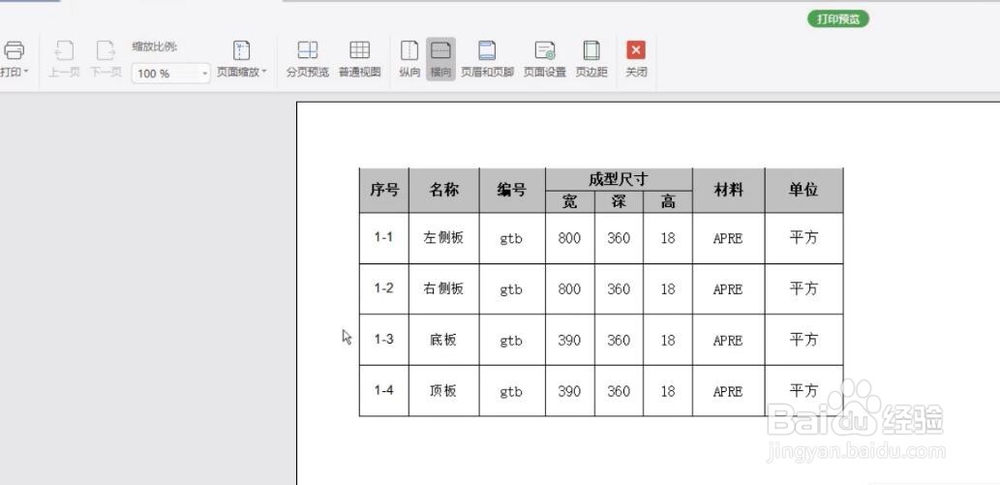
4、打印预览看一下,可以看到就只打印了我们刚才所选的单元格区域;

电脑WPS表格里如何打印表格的部分数据

电脑WPS表格里如何打印表格的部分数据

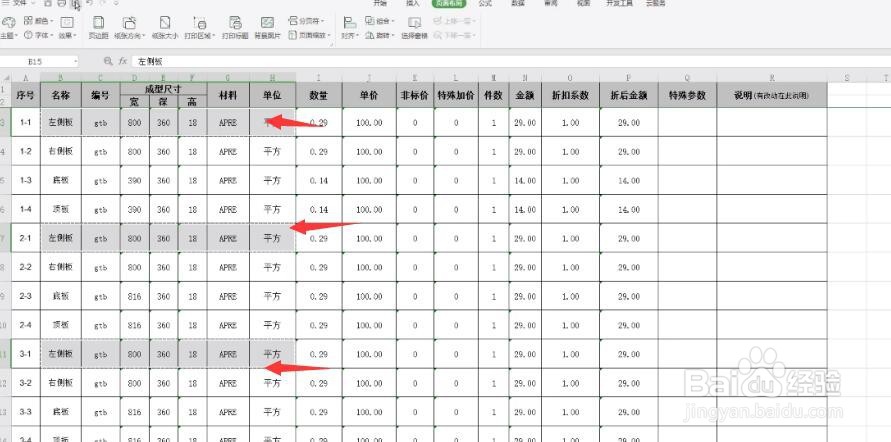
1、如果想打印的内容所在单元格不连续,按住Ctrl键的同时进行拖选,可以选中不连续的单元格区域;
电脑WPS表格里如何打印表格的部分数据

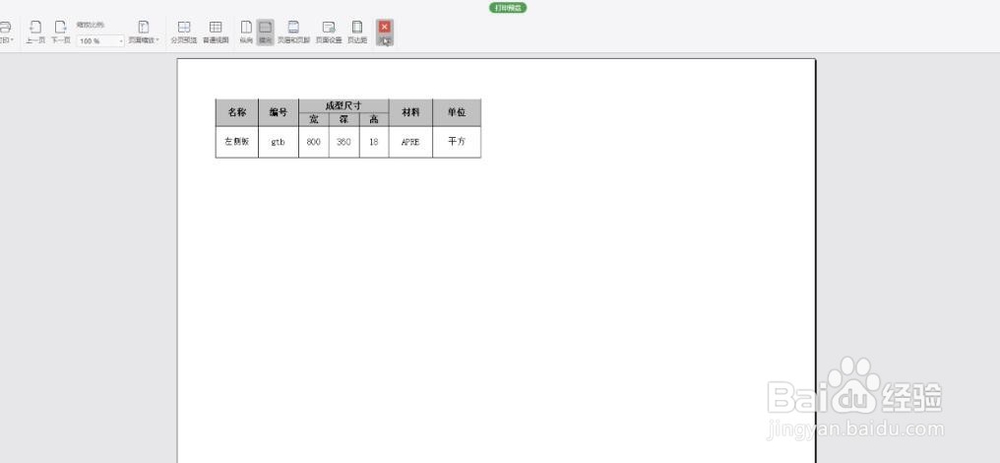
2、选好后再点击设置打印区域,打印预览看一下,发现区域选择没问题,但是不连续的区域会像这样分多页打印,每一页一条记录,这并不是我们想要的;
电脑WPS表格里如何打印表格的部分数据

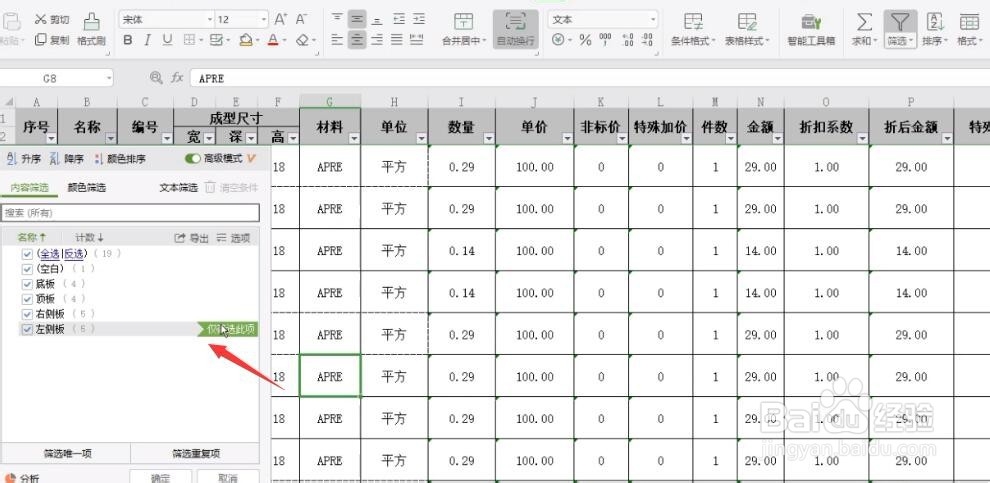
3、这时我们需要先借助筛选、隐藏行列的操作,只显示想要打印的内容,比如在开始下开启“筛选”;

电脑WPS表格里如何打印表格的部分数据

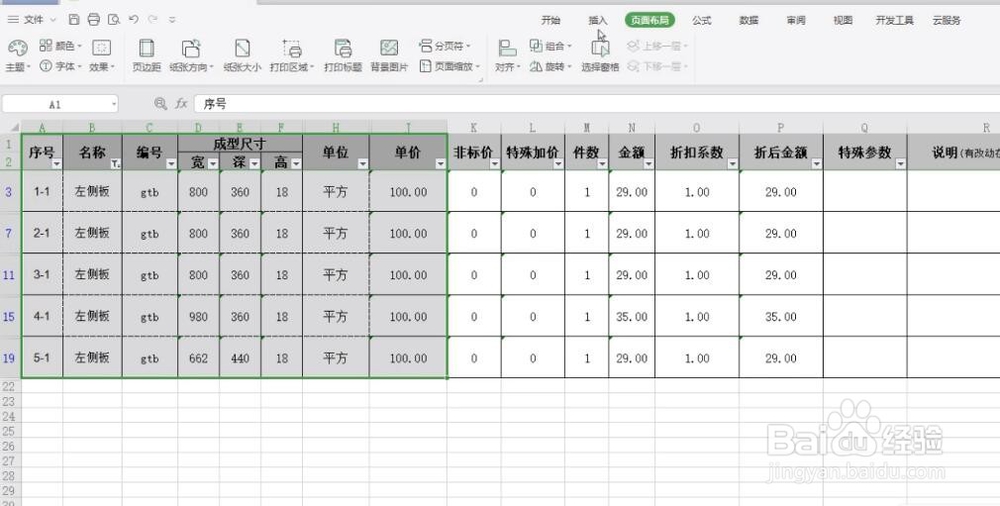
4、这里只选择“左侧板”,然后材料和数量不需要,把它隐藏;

电脑WPS表格里如何打印表格的部分数据

电脑WPS表格里如何打印表格的部分数据

5、然后再选中这个区域,将他设置为打印区域,这是打印预览看就可以了。

电脑WPS表格里如何打印表格的部分数据

  • wps表格如何打印预览整个工作簿全部工资表
  • 打印预览快捷键
  • wps表格在打印内容太长怎么将文件放在一页打印
  • 将整个表格都打印在一张纸上怎么弄
  • 使用Excel输入日期的时候怎么快速对齐
  • 热门搜索
    卫生棉条怎么用 海鲈鱼怎么做好吃 醉驾怎么处理 霉菌性阴炎怎么治疗 怎么才能怀孕 我的世界船怎么做 机票怎么取 怎么办信用卡 笔记本怎么截图 excel怎么读