1、百度上搜索关键字“JDK下载”
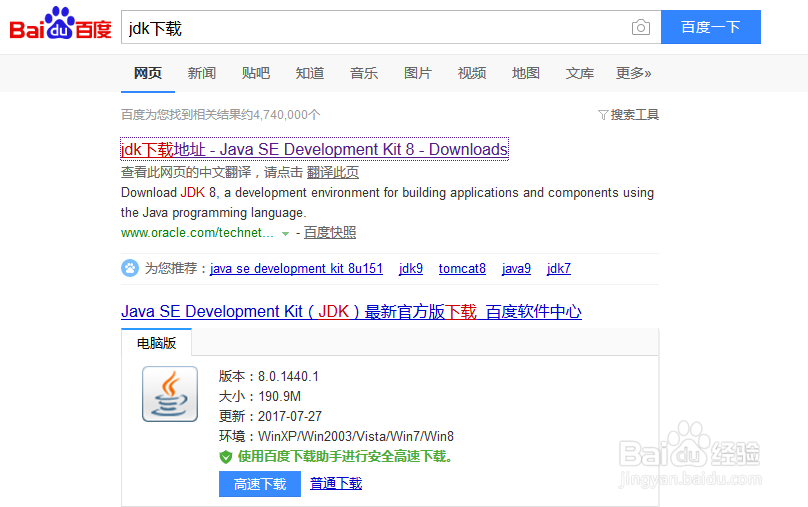
2、第一个链接是oracle提供下载地址,点击下载JDK
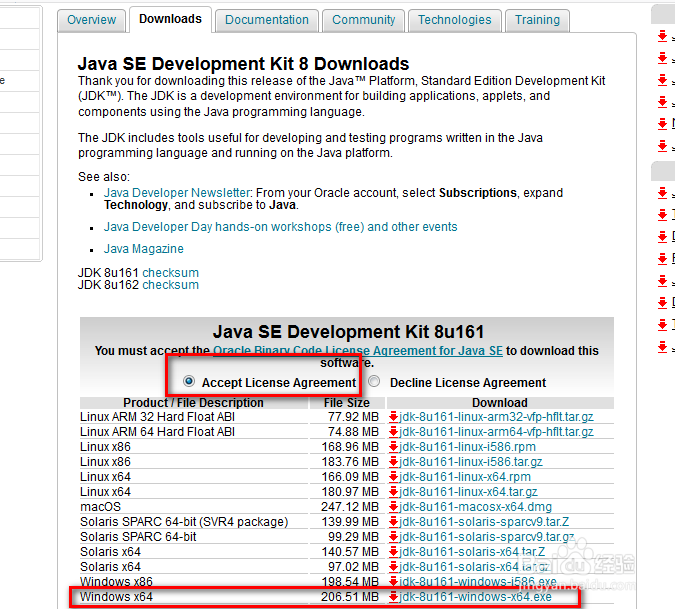
3、JDK安装特别简单,傻瓜式点击下一步安装即可,建议都选择默认路径。记住安装的路径

4、安装完成以后,回到桌面右击打开“计算机”的属性
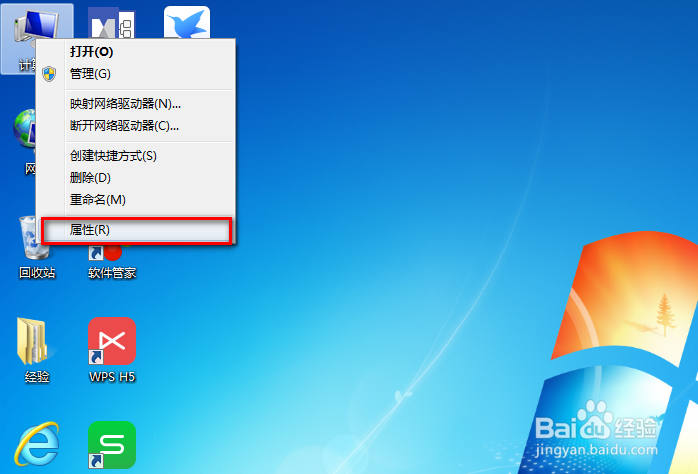
5、打开属性以后,我们点击左边的“高级系统设置”弹出一个对话框,点击最下面的“环境变量”

6、点击环境变量以后,有弹出一个对话框JDK的环境变量上面下面都可以配,个人建议配置用户级环境变量,因为一般情况下我们个人笔记本就一个用户。
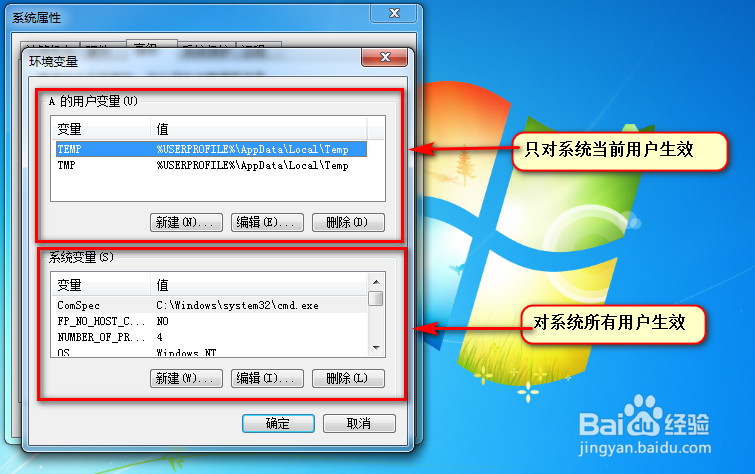
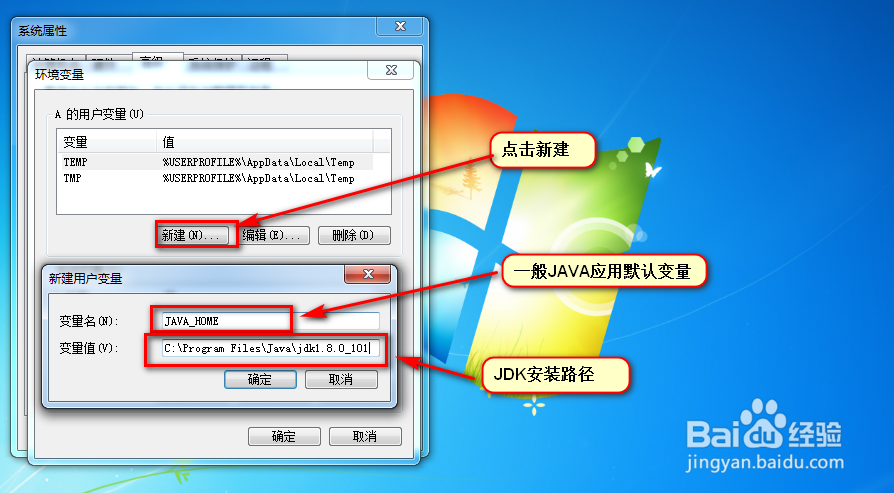
7、点击新建创建一个JAVA_HOME变量,下面填JDK的安装路径,然后点击确定
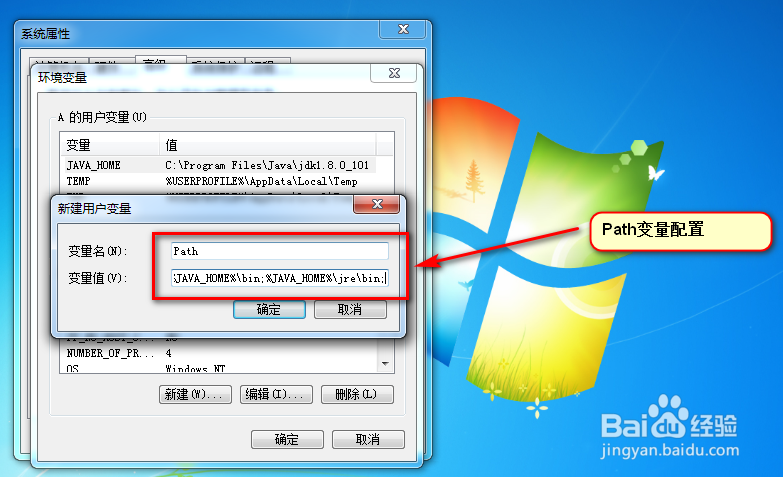
8、配置Path路径,点击新建,第一个框输入Path,第二个框输入“%JAVA_HOME%\bin;%JAVA_HOME%\jre\bin;”(不包含双引号),点击确定
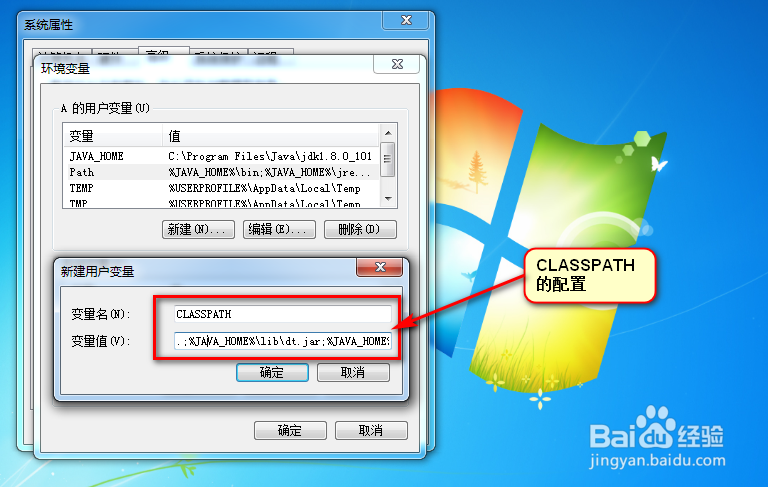
9、配置CLASSPATH,第一个框输入CLASSPATH,第二个框输入“.;%JAVA_HOME%\lib\dt.jar;%JAVA_HOME%\lib\tools.jar;”(不包含双引号)点击确定
10、按Win+R会弹出运行框输入cmd命令会弹出黑色框

11、黑色框里输入Java -version命令,会打印出JDK版本说明你安装Java环境搭建成功了。

