1、连上WiFi,然后使用在浏览器中输入“192.168.1.1”,进入路由器设置网页。

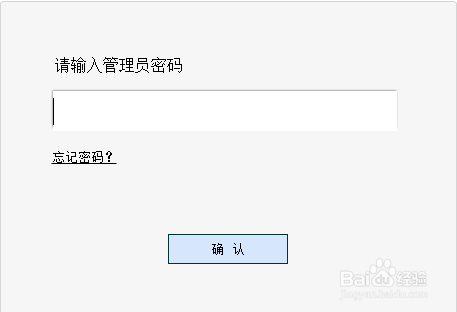
2、然后,输入自己的路由器的登录密码。
3、然后,选择“输入向导”。

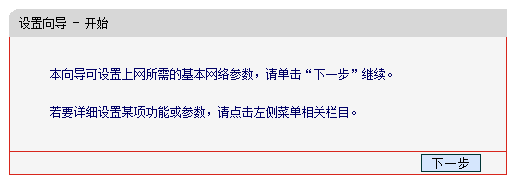
4、单击“下一步”。
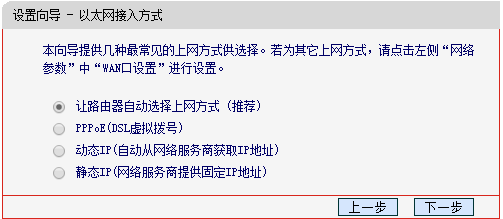
5、选择推荐的选项,然后下一步。
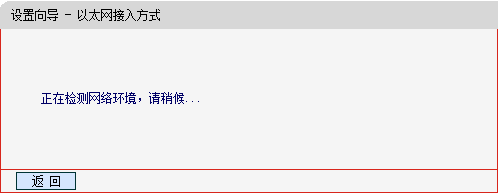
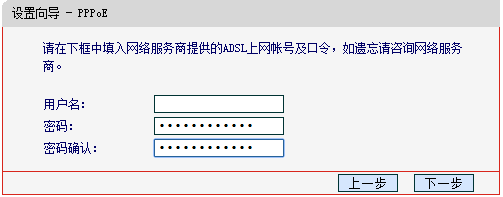
6、等待检测环境,然后输入自己宽带的密码和用户名,如果不知道的话,可以打电话,向通信网络公司询问。然后,输入下一步。
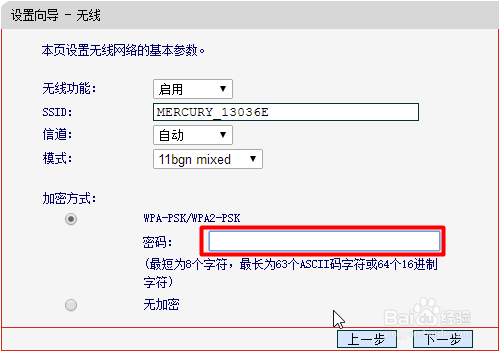
7、此时我们就可以在如图红色标注的位置输入密码了。然后,单击“下一步”。
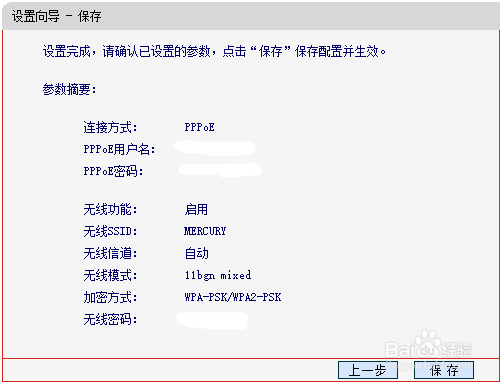
8、然后确认无误后,单击“下一步"。
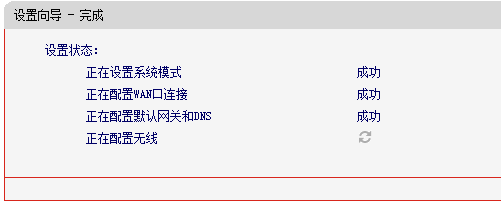
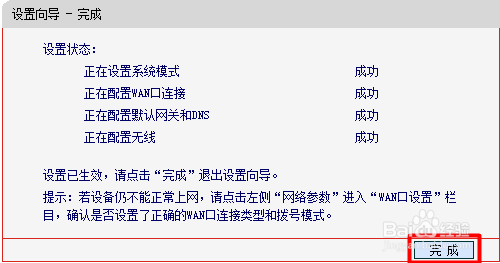
9、然后,等待其修改配置,一直等待完成。
时间:2026-04-22 17:52:34
1、连上WiFi,然后使用在浏览器中输入“192.168.1.1”,进入路由器设置网页。
2、然后,输入自己的路由器的登录密码。
3、然后,选择“输入向导”。
4、单击“下一步”。
5、选择推荐的选项,然后下一步。
6、等待检测环境,然后输入自己宽带的密码和用户名,如果不知道的话,可以打电话,向通信网络公司询问。然后,输入下一步。
7、此时我们就可以在如图红色标注的位置输入密码了。然后,单击“下一步”。
8、然后确认无误后,单击“下一步"。
9、然后,等待其修改配置,一直等待完成。
