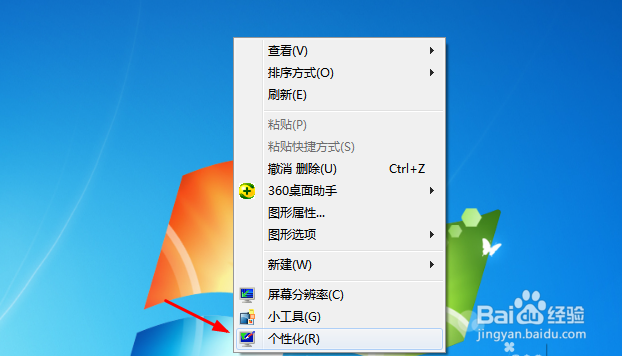
1、在电脑桌面右击鼠标,在弹出菜单中选择【个性化】
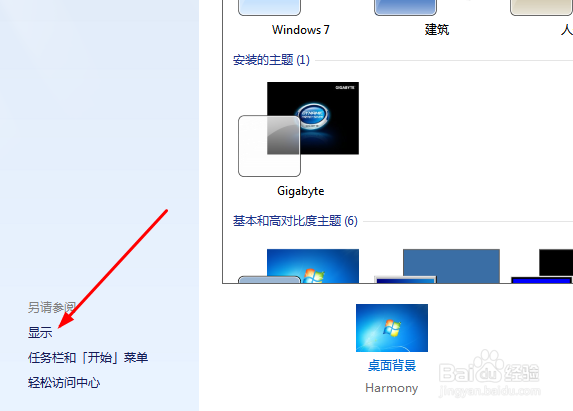
2、进入个性化管理窗口,点击左下角的【显示】
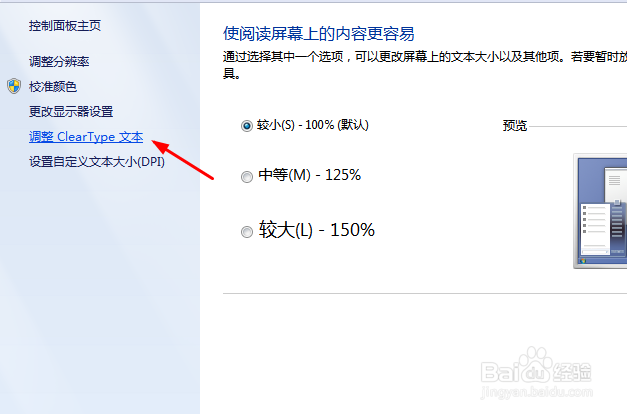
3、打开新窗口,左侧导航菜单中打开调整Clear Type文本
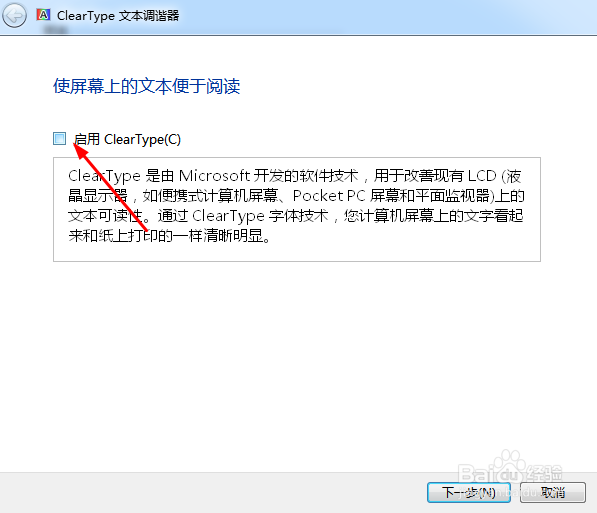
4、勾选上【启用Clear Type】,点击下一步,勾选上就能直接看出与不勾选的区别。
5、选择看上去最清晰的文本框,点击下一步。
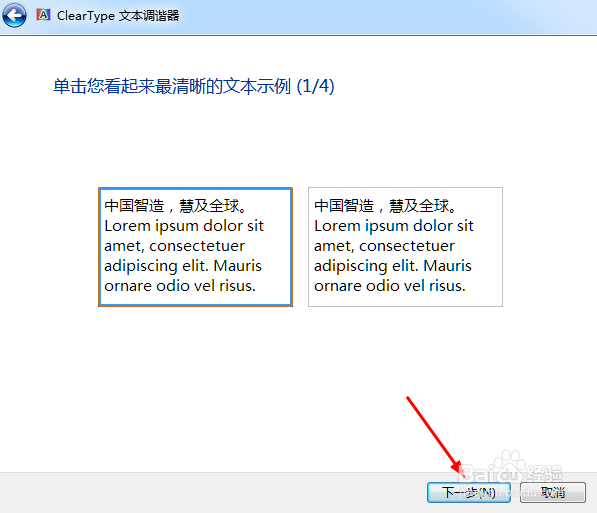
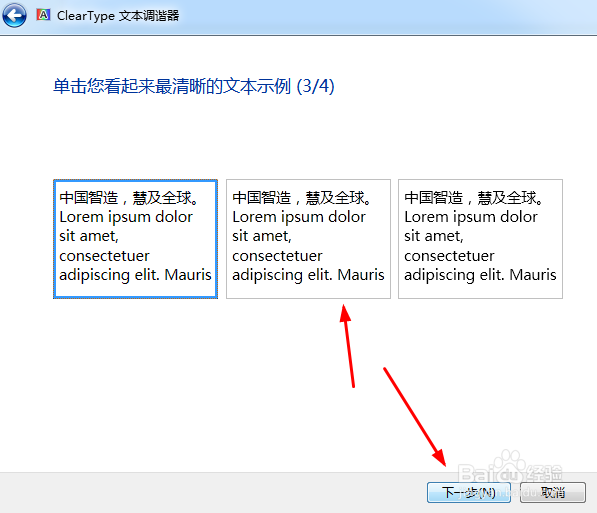
6、总共有4步,每步都是找出最清晰的一个即可。点击下一步直到完成。
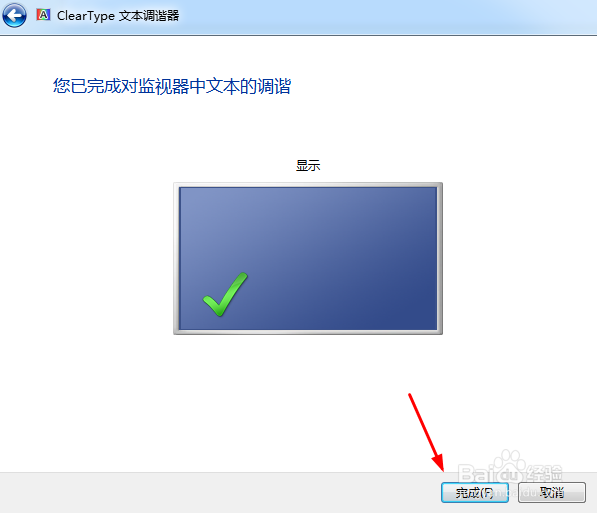
7、最后一步点击完成按钮即可。
时间:2026-04-23 04:56:47
1、在电脑桌面右击鼠标,在弹出菜单中选择【个性化】
2、进入个性化管理窗口,点击左下角的【显示】
3、打开新窗口,左侧导航菜单中打开调整Clear Type文本
4、勾选上【启用Clear Type】,点击下一步,勾选上就能直接看出与不勾选的区别。
5、选择看上去最清晰的文本框,点击下一步。
6、总共有4步,每步都是找出最清晰的一个即可。点击下一步直到完成。
7、最后一步点击完成按钮即可。
