图解Windows远程桌面mac方法

 时间:2026-04-30 00:02:00

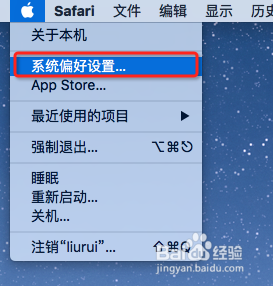
1、登录mac,点击苹果图标,然后单击【系统偏好设置...],如下图所示:
图解Windows远程桌面mac方法

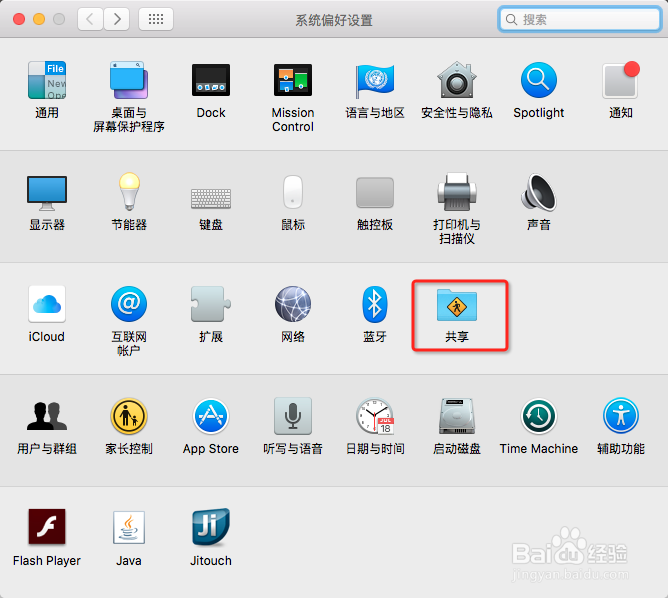
2、在【系统偏好设置】界面中,单击【共享】,如下图所示:

图解Windows远程桌面mac方法

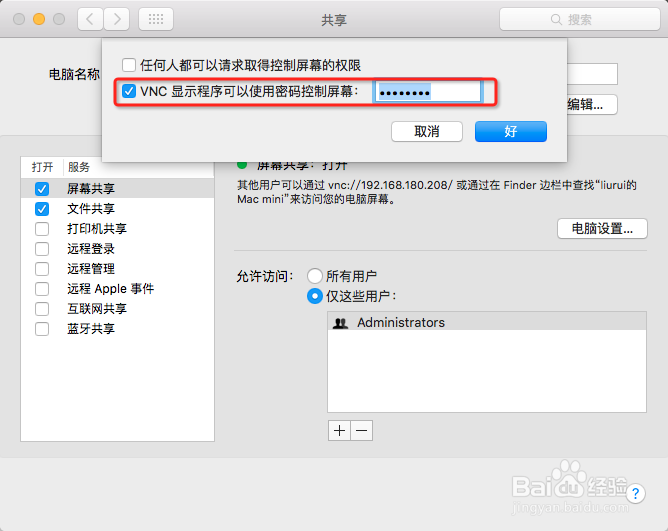
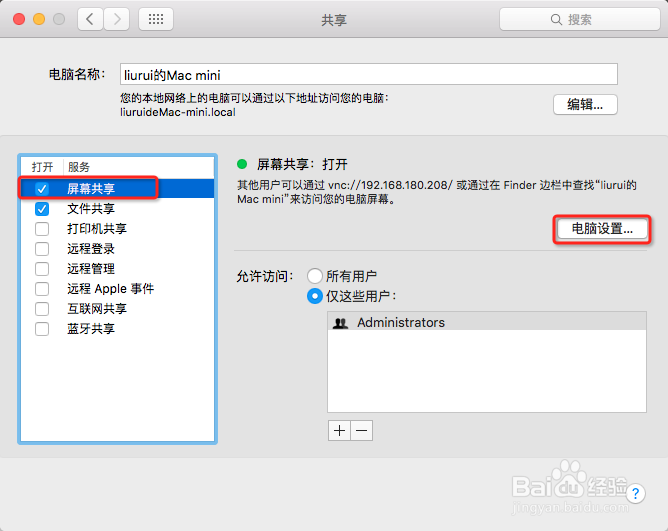
3、在【共享】中勾选【屏幕共享】,然后单击【电脑设置...】,如下图所示:
图解Windows远程桌面mac方法

4、勾选VNC,然后输入密码,如下图所示:

图解Windows远程桌面mac方法

5、至此,mac机配置完成。

6、下面开始windows操作系统上进行配置:

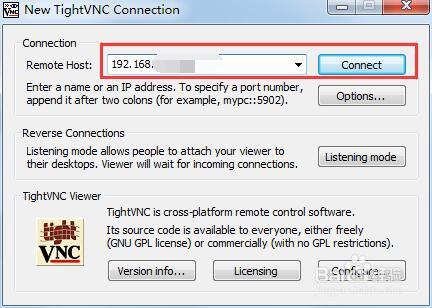
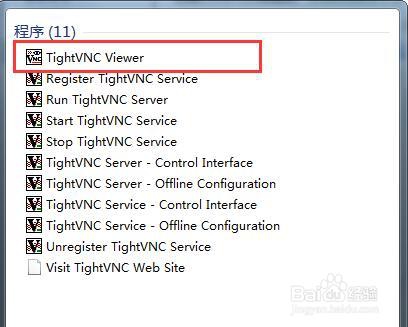
下载TightVNC,安装后,打开TightVNC Viewer,如下图所示:
图解Windows远程桌面mac方法

7、输入远程mac地址,单击【connect],如下图所示:

图解Windows远程桌面mac方法

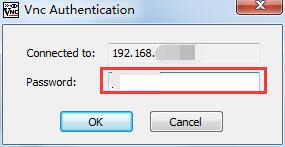
8、输入mac机中设置的VNC密码,单击【OK】,如下图所示:

图解Windows远程桌面mac方法

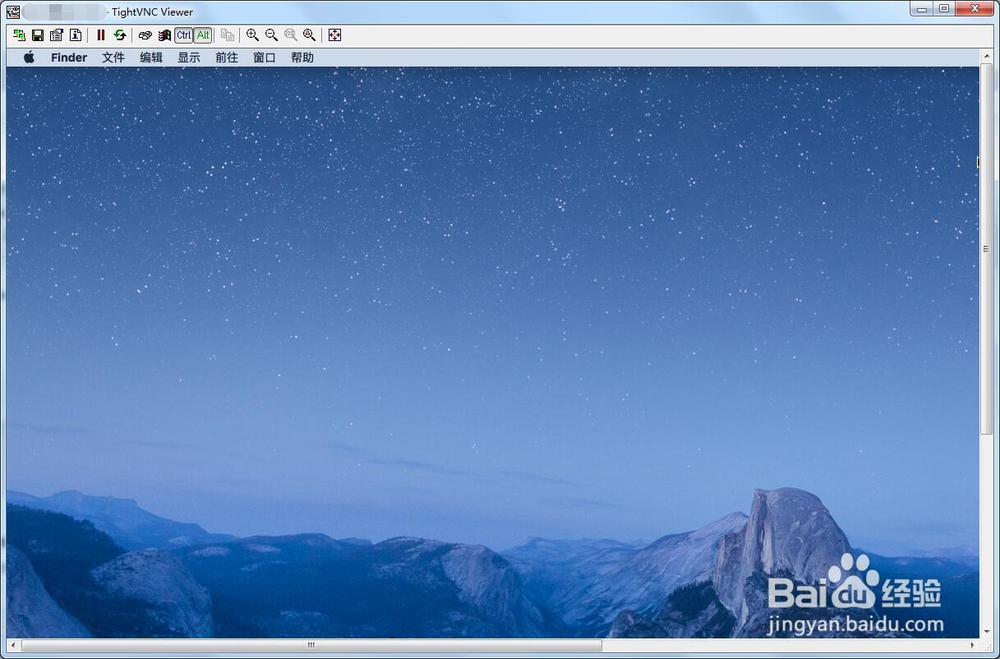
9、如果成功,会显示如下界面,如下图所示:

图解Windows远程桌面mac方法

  • 在Windows7中设置固定ip
  • deepin系统修复工具的使用
  • G盘无法访问磁盘结构损坏且无法读取
  • Win7文件夹共享给局域网内或广域网内员访问
  • 域策略禁用usb存储设备、域用户禁用usb端口方法
  • 热门搜索
    怎么开淘宝 一个月来两次月经怎么回事 可可粉怎么吃 手机怎么进p站 psp怎么下载游戏 佳能760d怎么样 自我推荐怎么写 八宝粥怎么做 小米怎么截屏 维生素c吃多了会怎么样