AI里怎么快速做等距线条的排列

 时间:2026-04-22 14:00:28

1、首先打开ai软件, 在工具栏选择"直线段工具"。

AI里怎么快速做等距线条的排列

2、然后在上方工具栏选择一种颜色,把描边调粗一点。

AI里怎么快速做等距线条的排列

3、然后下面开始画等间距的直线,在画板上按住shift键画出一个直线,在选择直线,按a键切换到直接选择工具,按住Alt键并且按住鼠标不放水平拖拽复制一条直线。
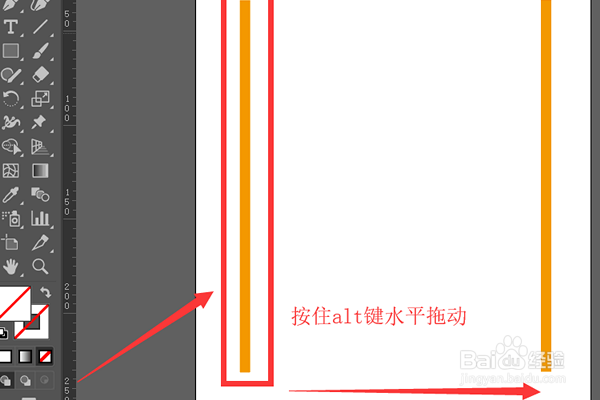
AI里怎么快速做等距线条的排列

4、然后点击界面上方菜单栏里的对象选项,在点击下拉菜单里的混合按钮,再点击混合选项按钮。
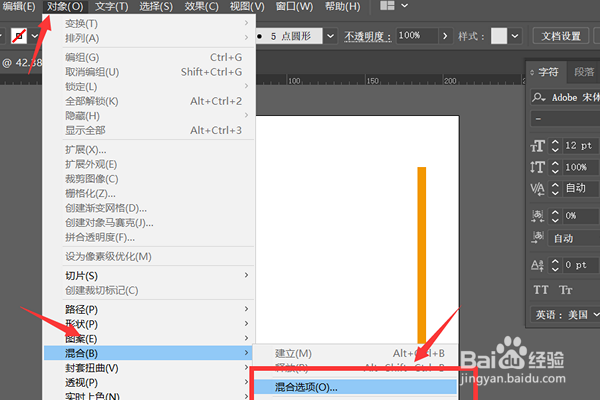
AI里怎么快速做等距线条的排列

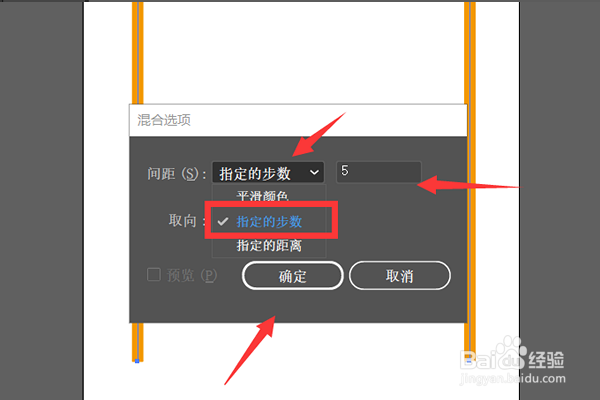
5、弹出的菜单中选择指定步数,输入步数为5,点击确定。

AI里怎么快速做等距线条的排列

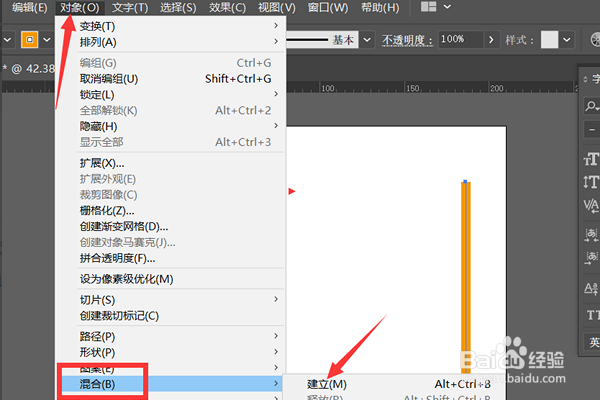
6、再次点击菜单栏里的对象选项,点击下拉菜单里的混合里的新建按钮即可。

AI里怎么快速做等距线条的排列

7、最后点击之后,就能做出等距线条了。

AI里怎么快速做等距线条的排列

  • ai怎么填充颜色
  • ai怎么复制
  • ai虚线怎么弄出来
  • AI中怎样画简单的边框
  • ai透视网格工具怎么关闭
  • 热门搜索
    酉怎么读 微信密码忘了怎么办 长城宽带怎么样 贴吧怎么发帖 医院用英语怎么说 试纸怎么用 月经颜色发黑是怎么回事 阚清子怎么读音 瘊子怎么去掉 笔记本电脑怎么调亮度