1、打开电脑安全软件,进入主界面,点击【优化加速】

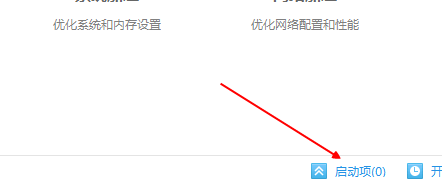
2、进入加速界面,点击下方【启动项】
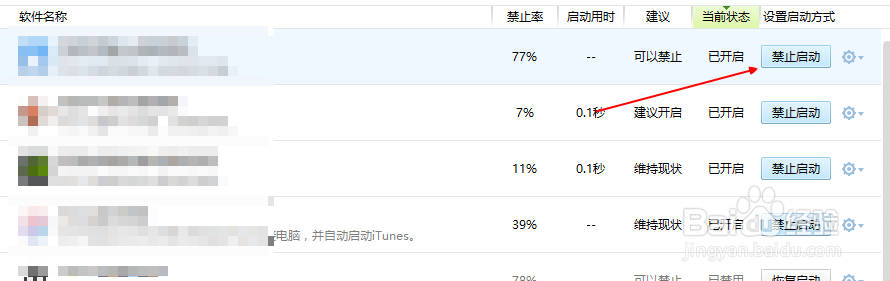
3、在启动项列表中,找到不必要的启动程序,将其禁止即可
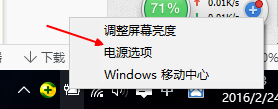
1、右键点击电脑右下角【电源】选项,在选项中打开【电源选项】
2、进入电源设置界面,点击左上角【选择电源按钮功能】

3、在按钮设置栏,点击上方【更改当前不可用设置】

4、此时在下方可以看到【快速启动】选项,将其勾选,进行保存即可

时间:2026-04-23 20:53:48
1、打开电脑安全软件,进入主界面,点击【优化加速】
2、进入加速界面,点击下方【启动项】
3、在启动项列表中,找到不必要的启动程序,将其禁止即可
1、右键点击电脑右下角【电源】选项,在选项中打开【电源选项】
2、进入电源设置界面,点击左上角【选择电源按钮功能】
3、在按钮设置栏,点击上方【更改当前不可用设置】
4、此时在下方可以看到【快速启动】选项,将其勾选,进行保存即可
