1、打开PPT文档,进入编辑页面。点击插入形状,选择矩形或圆角矩形。

2、绘制一个,再复制三个按如图顺序排列好。

3、将所有矩形全选编组,再旋转方向成菱形,再取消编组。
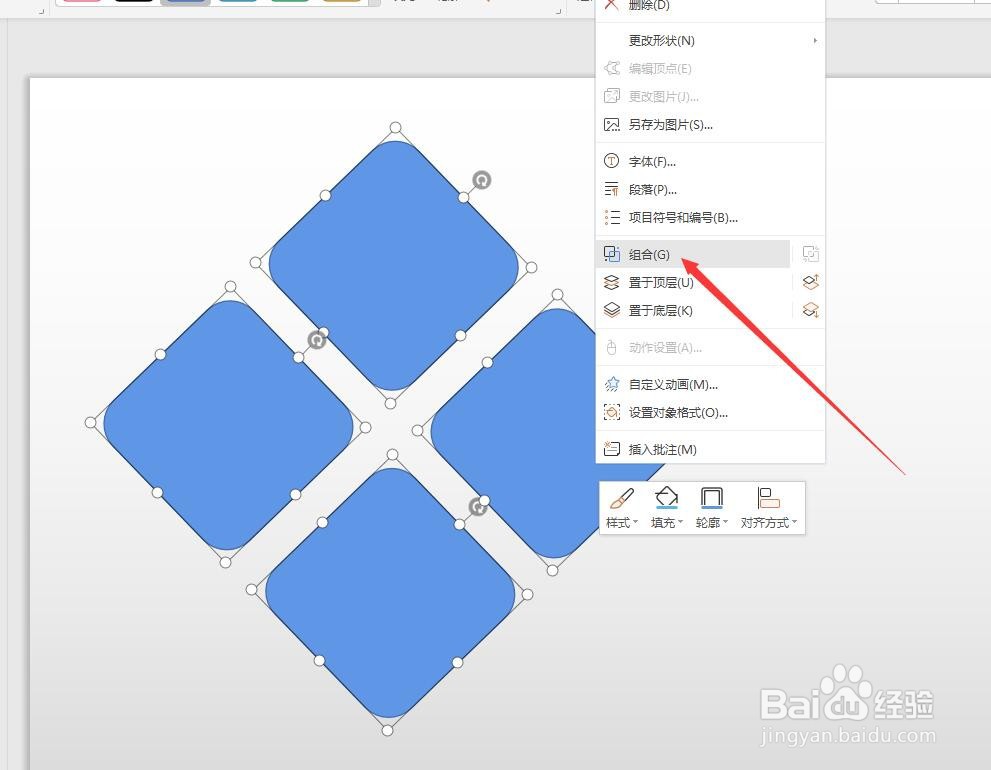
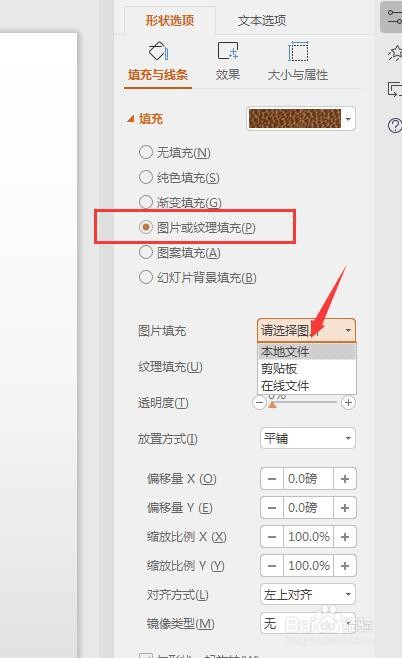
4、打开设置属性窗口,选择图片填充,分别给每一个矩形填充图片。

5、如果需要改变图片的方向,可以点击绘图工具中的旋转命令来更改。
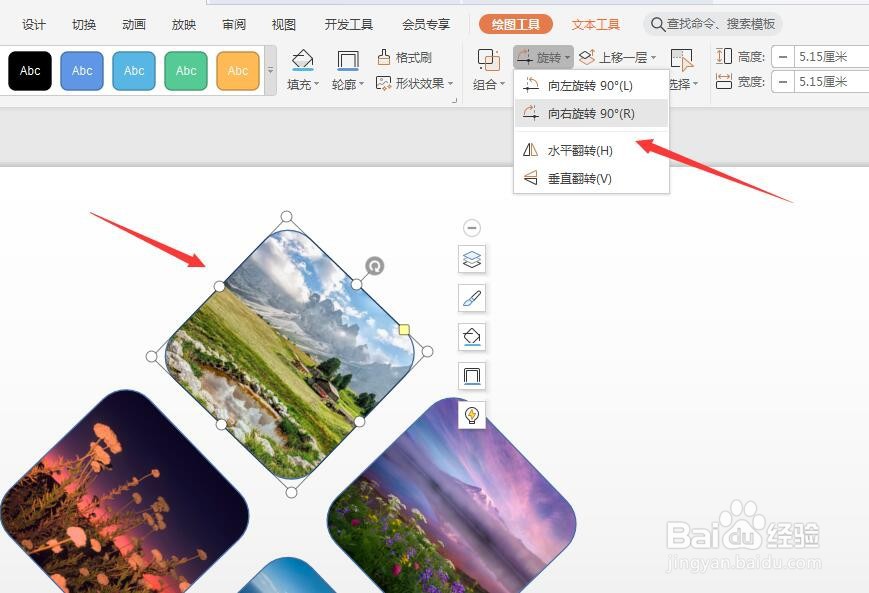
6、效果如图,一个菱形拼接风格的图片排版就做好了。

时间:2026-04-22 20:35:25
1、打开PPT文档,进入编辑页面。点击插入形状,选择矩形或圆角矩形。
2、绘制一个,再复制三个按如图顺序排列好。
3、将所有矩形全选编组,再旋转方向成菱形,再取消编组。
4、打开设置属性窗口,选择图片填充,分别给每一个矩形填充图片。
5、如果需要改变图片的方向,可以点击绘图工具中的旋转命令来更改。
6、效果如图,一个菱形拼接风格的图片排版就做好了。
