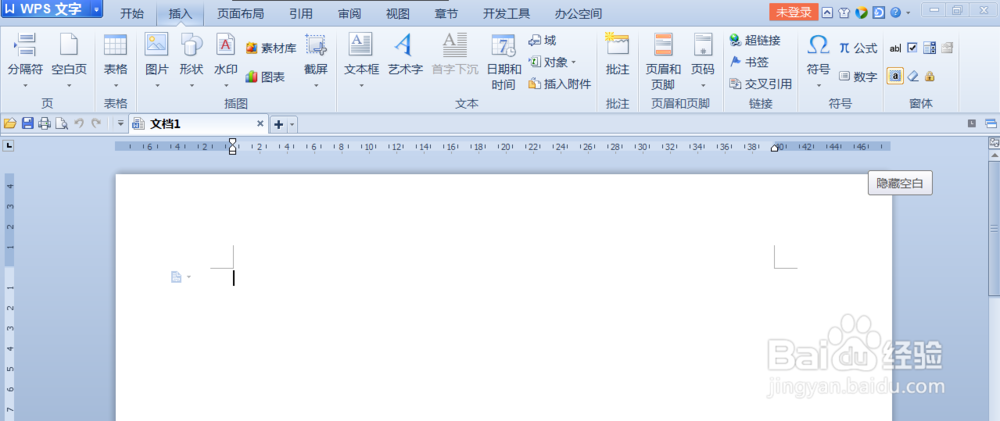
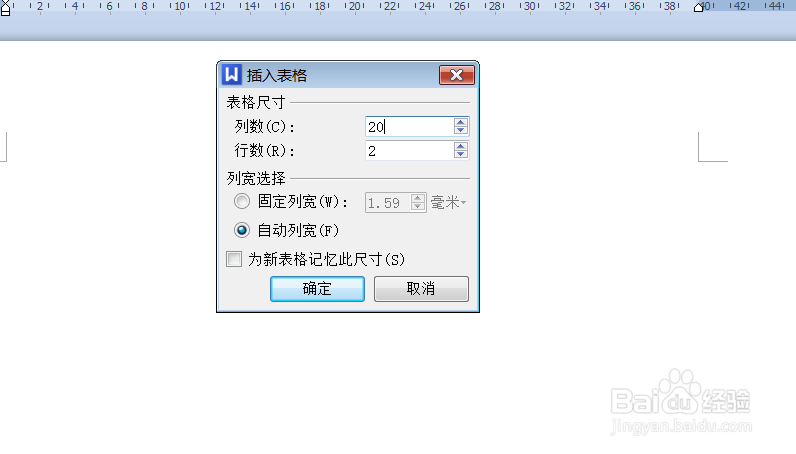
1、选择要插入表格的位置, “表格”菜单,选择“插入”子菜单下的“表格”,在弹出的对话框中“行数” 后面输入“2”,“列数”后面输入“20”,单击确定,即得到一个2行20列的表格。(Word会自动将其调整到适合整个页面的大小)
2、选中第一行所有单元格, 在“表格”—“表格属性”里设定这一行的高度为0.8厘米,设定每列的宽度为0.8厘米;(注意:要点选为固定值才行)点“确定”
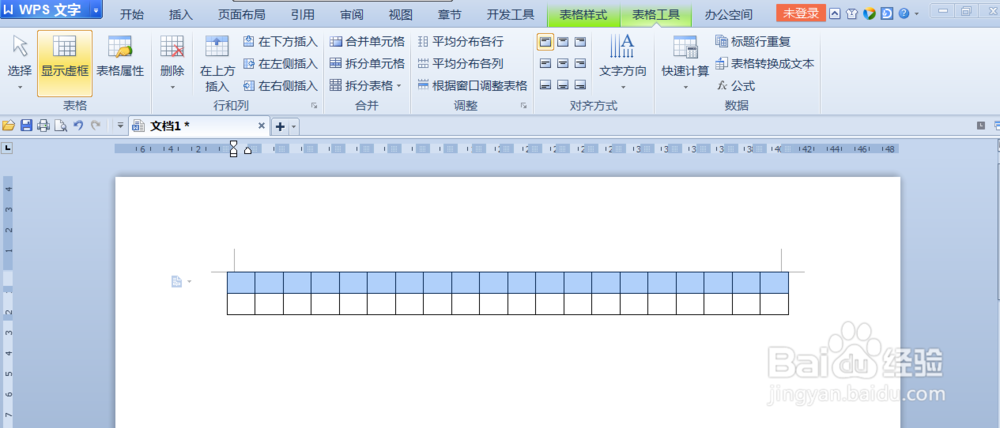
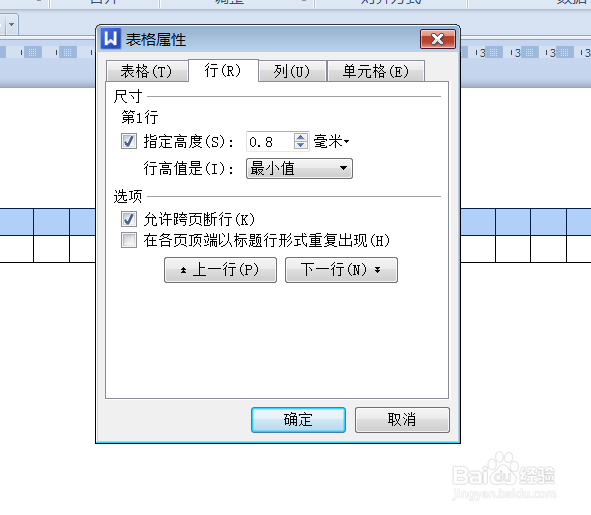
3、 选中第二行所有单元格,并将其“合并单元格”, 得到一空行。在“表格”—“表格属性里设定这一行的高度为0.2厘米,点“确定”。这时得到了两行表格。
4、选中已设置好的两行,点击“复制”后,将光标移到这两行的下面,连点“粘贴”,根据设定的字数确定行数。
