怎样批量删除Word文档中的方框

 时间:2026-04-26 05:27:42

1、第一种方法:打开Word文档,同时按下键盘上的Ctrl和字母A键,全选文档。

怎样批量删除Word文档中的方框

2、在开始菜单下的段落命令组区域点击“显示/隐藏编辑标记”,即可将文档中所有的方框隐藏起来。

怎样批量删除Word文档中的方框

3、第二种方法:选中其中一个方框,单击鼠标右键,选择复制。

怎样批量删除Word文档中的方框

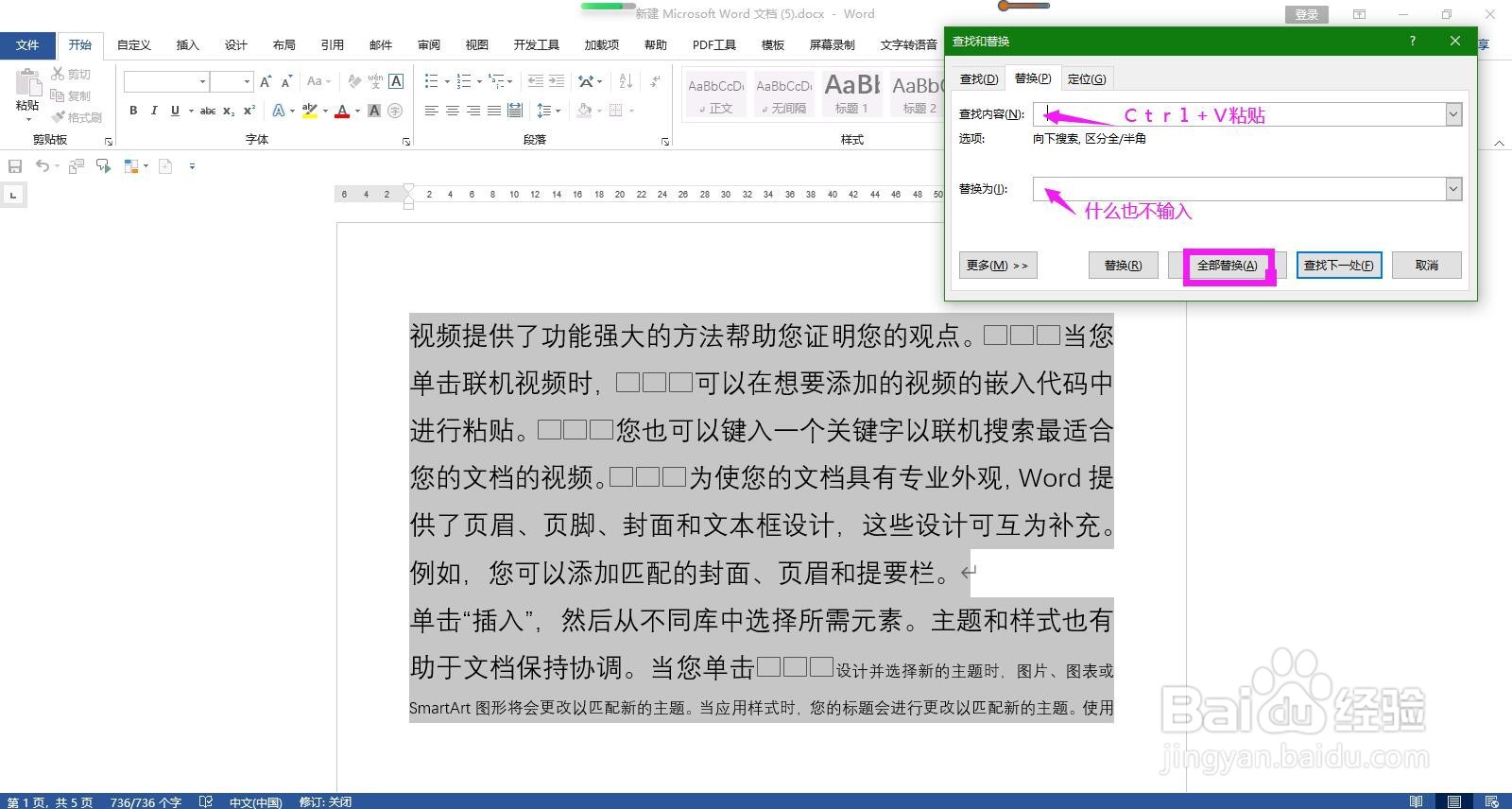
4、全选文档,在开始菜单下的编辑命令组区域点击“替换”,弹出查找和替换对话框。

怎样批量删除Word文档中的方框

5、光标定位在对话框中的查找内容后面的方框中,同时按Ctrl和字母V粘贴复制的标记符号,替换为对话框中什么也不输入,点击全部替换按钮。
怎样批量删除Word文档中的方框

6、在弹出的继续搜索确认对话框中点击“是”。

怎样批量删除Word文档中的方框

7、在替换结果确认对话框中点击确定,关闭查找和替换对话框即可批量删除所有的方框。

怎样批量删除Word文档中的方框

怎样批量删除Word文档中的方框

  • 怎么将word的边框取消
  • 如何将Word文字方框去除
  • 怎么修改WORD文档的段落排版
  • word中的形状图就是删除不了
  • Word文档怎么取消边框
  • 热门搜索
    网上赚钱怎么赚 恒大文化旅游城 风油精可以吃吗 丹霞山旅游攻略 中秋节怎么过 黑眼圈怎么去除小窍门 框架结构的特点 三清山旅游 抑郁症要怎么治疗 怎么样去眼袋