excel如何快速计算出超12月的应收账款金额

 时间:2026-02-13 23:31:13

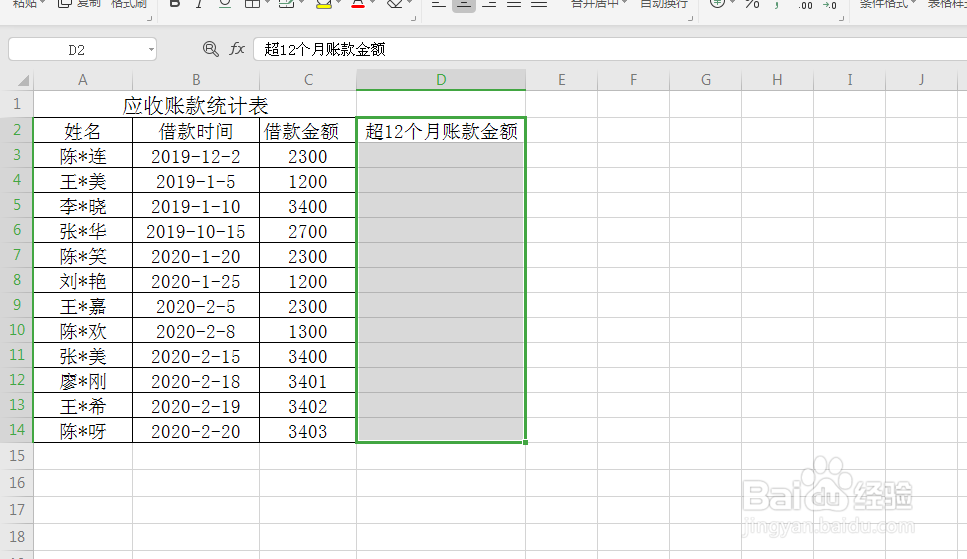
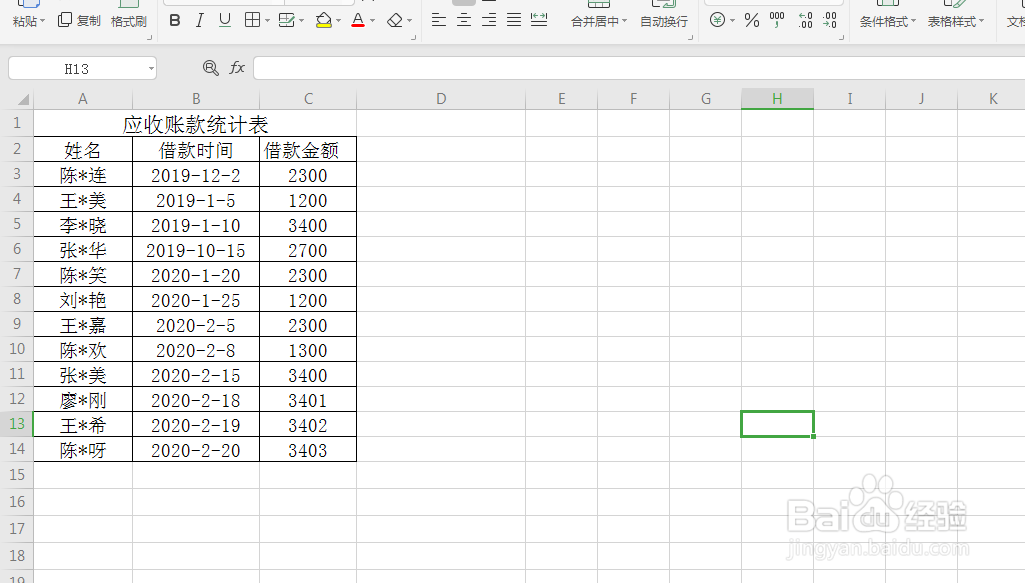
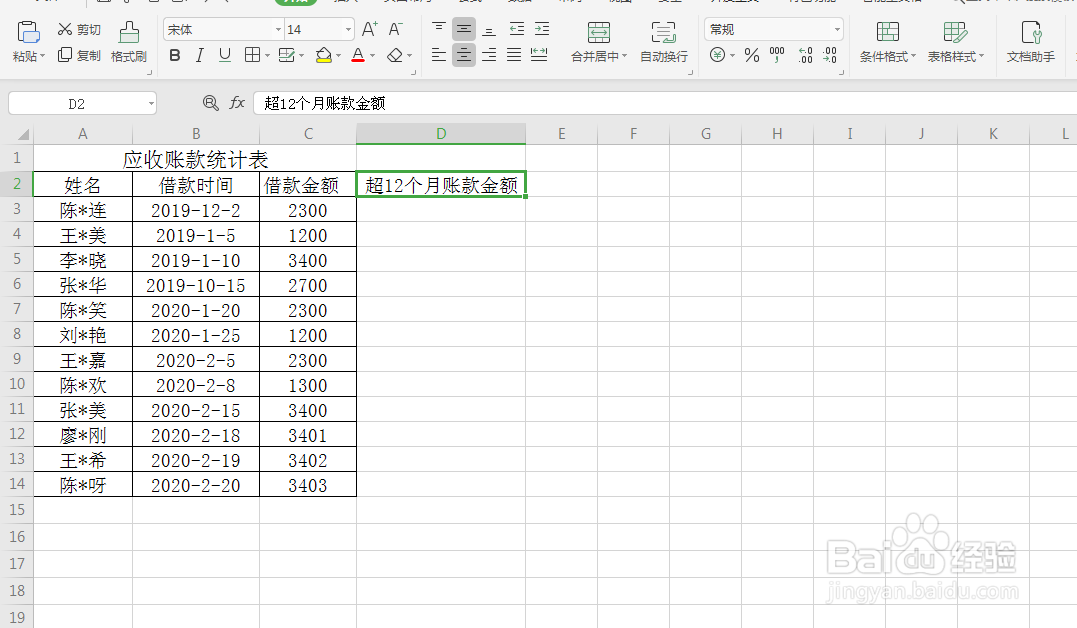
1、如图所示,打开“应收账款统计表”数据表,含有“姓名”、“借款时间”及“借款金额”等信息,现在我们需要计算出超12月的应收账款金额。
excel如何快速计算出超12月的应收账款金额

2、单击选中“借款金额”右边的单元格并输入“超12个月账款金额”,然后按住鼠标左键往下拉到表格底部。选中该列,如图所示:
excel如何快速计算出超12月的应收账款金额

excel如何快速计算出超12月的应收账款金额

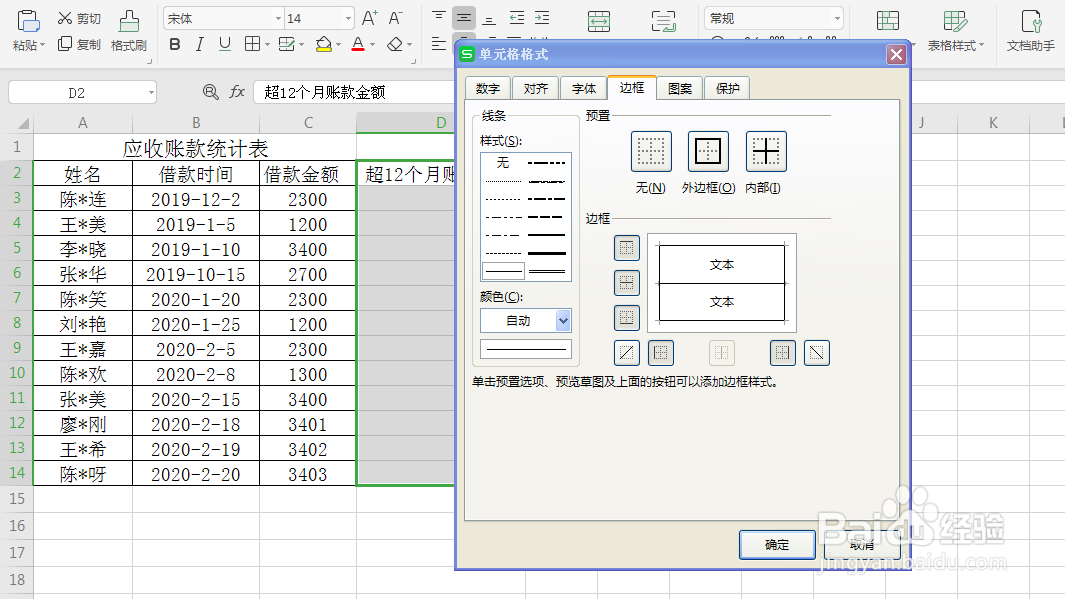
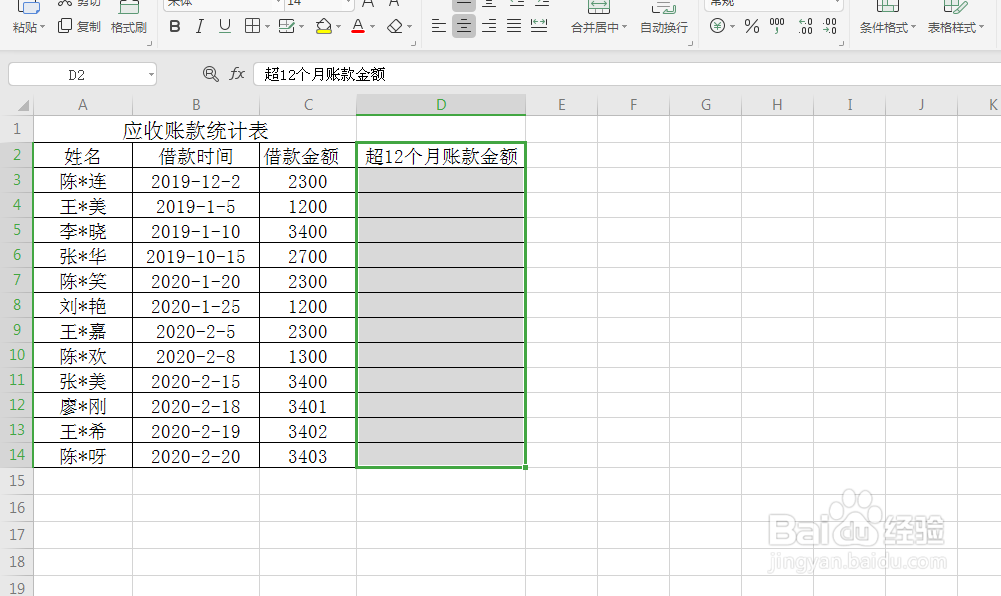
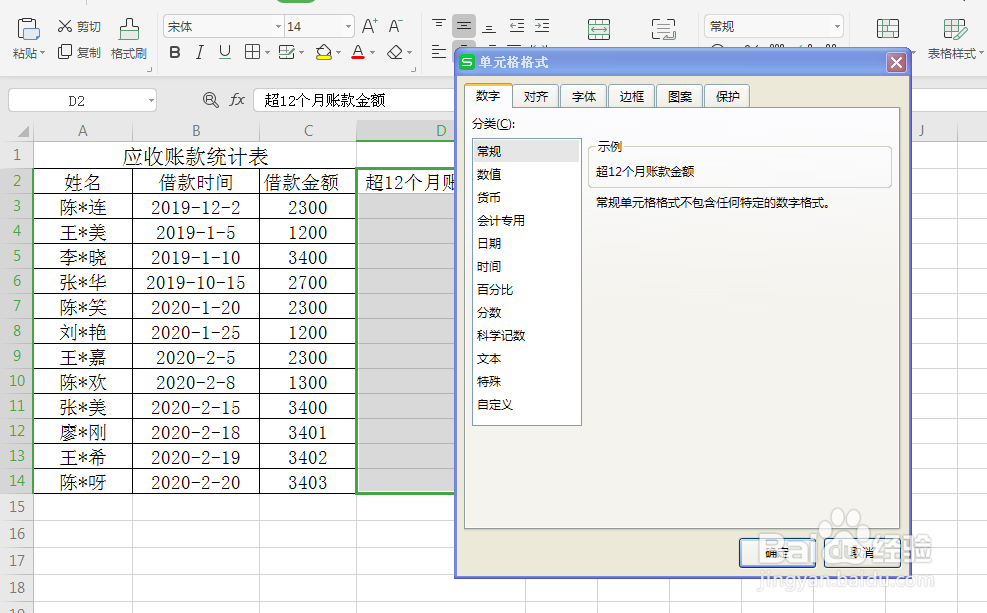
3、按键盘上的Ctrl+1键,进入单元格格式对话框。单击选择边框选项下预置下的外边框(O)和内部(I),然后单击确定,为“超12个月账款金额”一列添加边框。
excel如何快速计算出超12月的应收账款金额

excel如何快速计算出超12月的应收账款金额

excel如何快速计算出超12月的应收账款金额

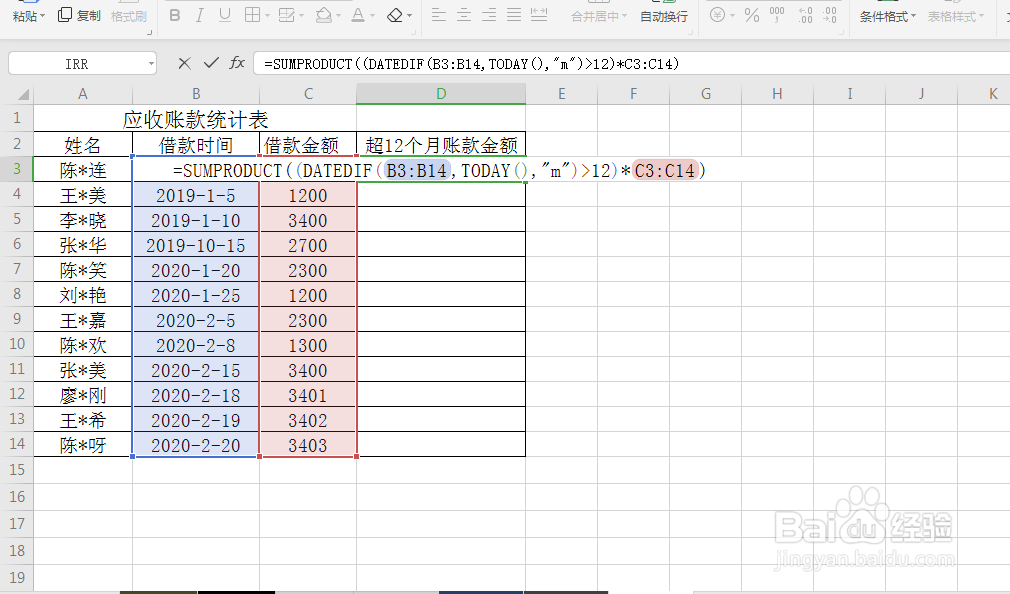
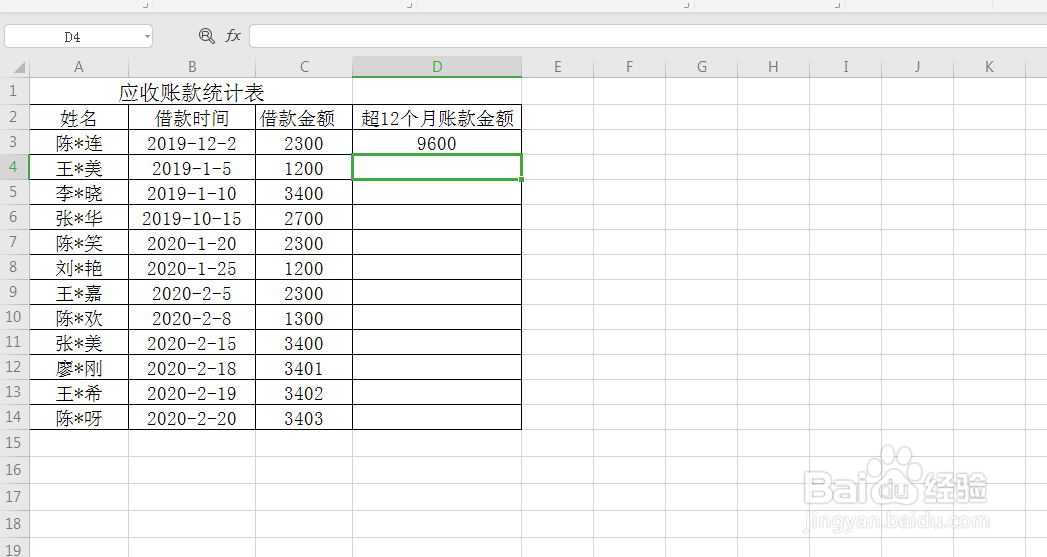
4、单击“超12个月账款金额”列下的第一个单元格,选中该单元格,然后在单元格内输入公式=SUMPRODUCT((DATEDIF(B3:B14,TODAY(),"m")>12)*C3:C14),然后按enter键,即可计算出超12个月账款金额。如图所示:
excel如何快速计算出超12月的应收账款金额

excel如何快速计算出超12月的应收账款金额

  • excel如何判断应收账款是否逾期以及欠款金额
  • 如何在excel中计算累计资产折旧
  • 在Excel中怎样计算资产的每期直线折旧费呢?
  • WPS Excel财务函数:VDB
  • excel里的月折旧额怎么算?
  • 热门搜索
    怎么锻炼口才 茵茵纸尿裤怎么样 感冒流鼻涕怎么办速效办法 气度不凡的近义词 宝鸡青铜器博物馆 怎么接吻视频 彬彬有礼的近义词 政治面貌怎么写 圆脸适合的发型图片 word页眉横线怎么添加