1、首先在电脑上登陆自己的微信。

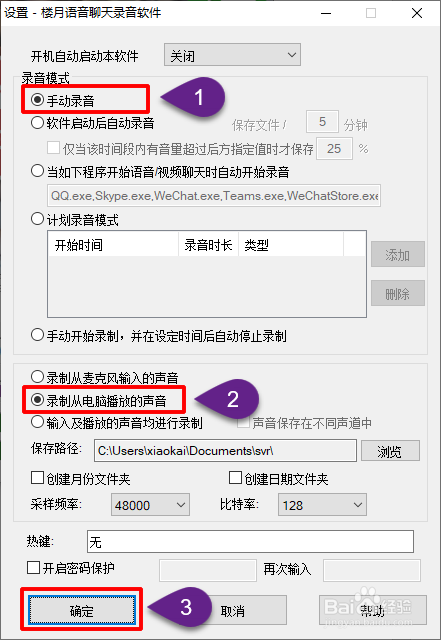
2、然后在该电脑上安装并运行楼月语音聊天录音软件,点击窗口左上角的“文件”,“设置”菜单。

3、依次选择“手动录音”,“录制从电脑播放的声音”,其它参数使用默认值即可,然后点击确定按钮关闭设置窗口。
4、先点击录音软件上的开始按钮,开始进行录音,然后通过点击播放想要导出的电脑微信语音消息,可在播放完上一条语音消息后,接着点击播放下一条语音消息,这样可将多条语音合并录制到同一个MP3音频文件中。
说明:软件会自动略过开始播放语音消息及播放两条语音消息之间的静音,因此操作可以不用太匆忙。也就是播放完一条语音消息后,可以停顿很久,再去播放下一条语音消息,软件并不会对这一段静音进行录制。
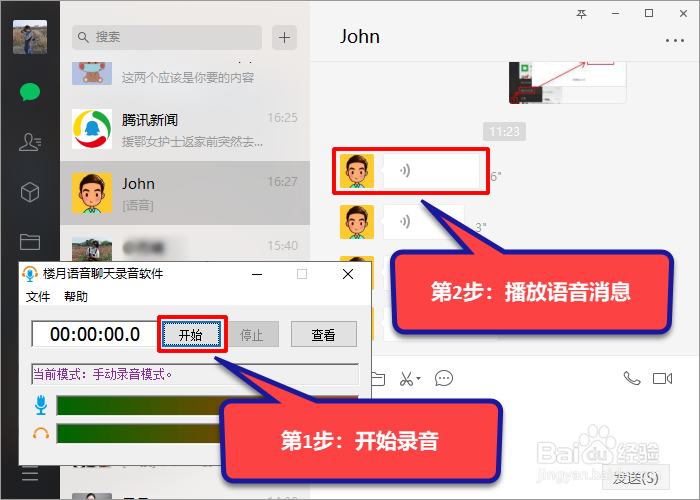
5、所有要导出的微信语音都播放完成后,可点击“停止”按钮来停止录音,最后点击“查看”按钮,就可以看到刚才录制下来的音频文件,这样,电脑版微信语音消息就成功导出为了外部MP3音频文件。

