1、打开电脑上的360浏览器,点击右上角三条线的图标
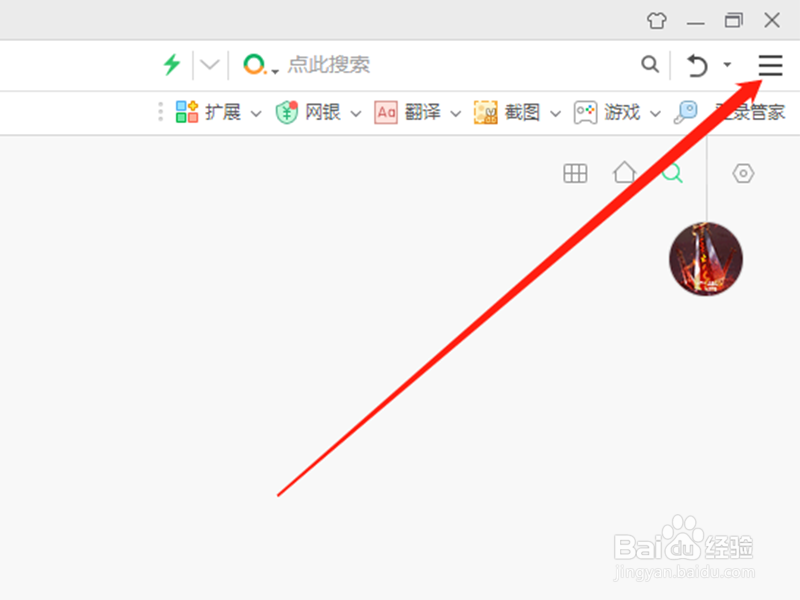
2、在弹出的窗口中,点击下面的选项/设置

3、进入选项的页面后,点击基本设置的选项
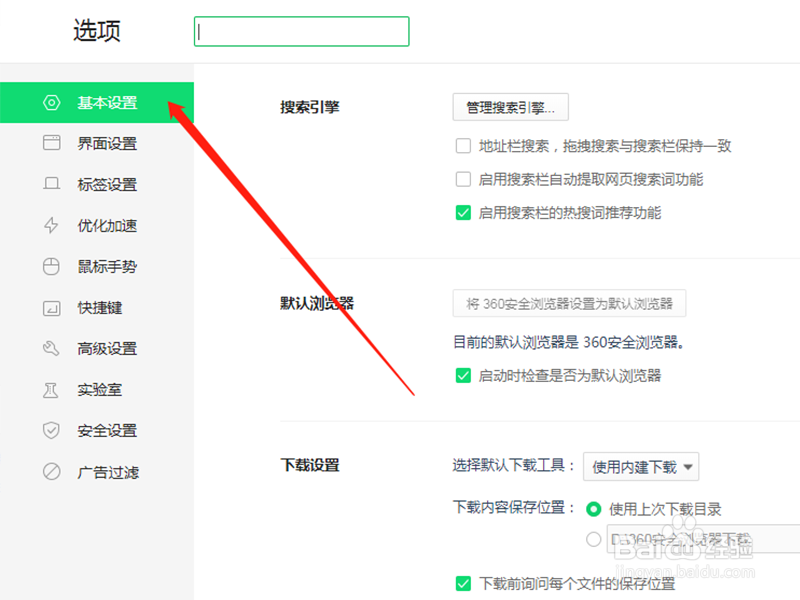
4、在基本设置的页面中,点击下载设置模块中,保存位置前面的圆圈

5、勾选位置后,点击后面更改的按钮
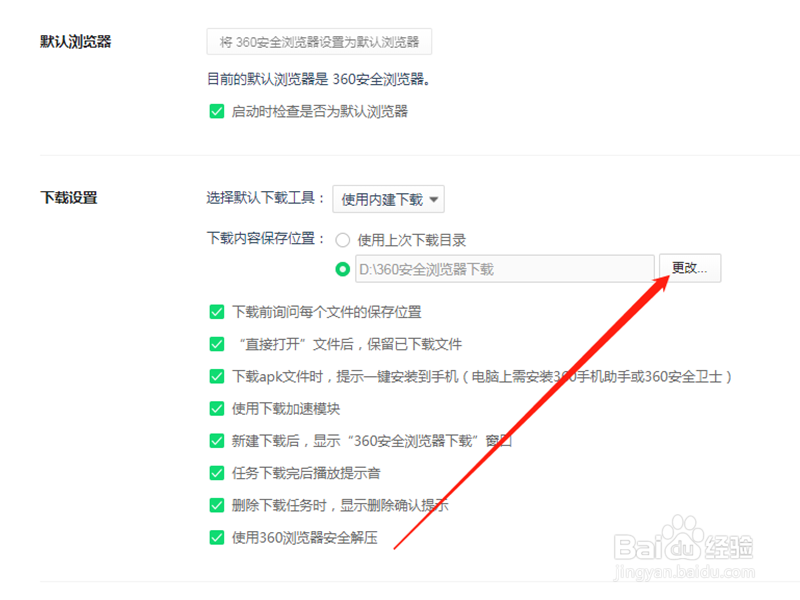
6、在弹出的窗口中,选择下载文件保存的位置,点击确定即可

1、打开360浏览器,点击三条线的图标
2、点击选项/设置—基本设置—下载设置
3、勾选下载位置,点击更改
4、选择新的保存位置即可
时间:2026-04-26 11:17:15
1、打开电脑上的360浏览器,点击右上角三条线的图标
2、在弹出的窗口中,点击下面的选项/设置
3、进入选项的页面后,点击基本设置的选项
4、在基本设置的页面中,点击下载设置模块中,保存位置前面的圆圈
5、勾选位置后,点击后面更改的按钮
6、在弹出的窗口中,选择下载文件保存的位置,点击确定即可
1、打开360浏览器,点击三条线的图标
2、点击选项/设置—基本设置—下载设置
3、勾选下载位置,点击更改
4、选择新的保存位置即可
