如何利用ps快速抠图

 时间:2024-10-19 06:50:10

1、打开需要抠图的图片

如何利用ps快速抠图

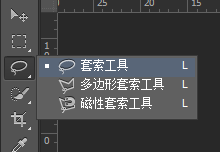
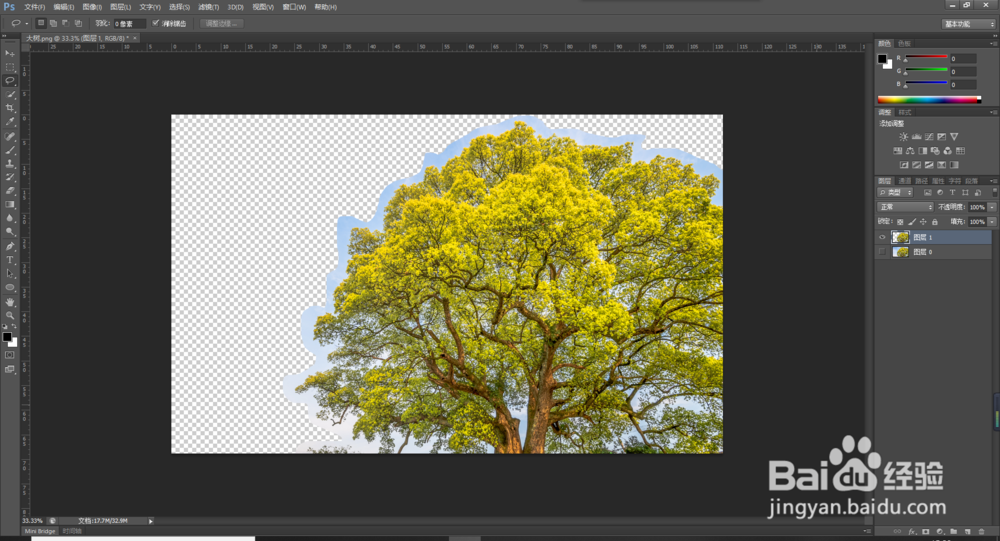
2、用套索工具 把要扣的地方大致抠出来 同时复制图层 关闭背景图的小眼睛

如何利用ps快速抠图如何利用ps快速抠图如何利用ps快速抠图

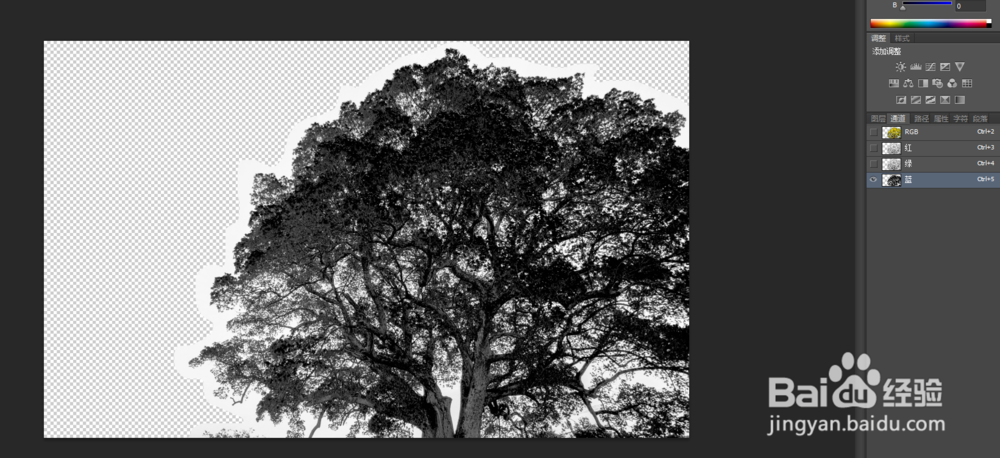
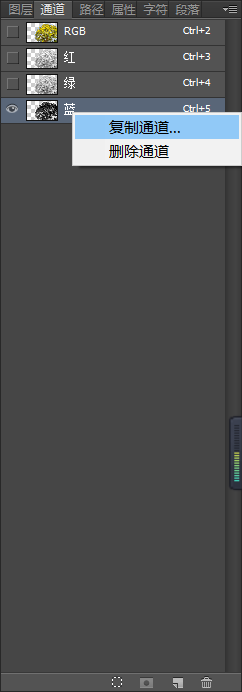
3、点击通道 在红 绿 蓝当中选中黑白反差最大的通道 右键复制通道 只点开复制后的通道(就是只点开复制后的通道前面的小眼睛)
如何利用ps快速抠图如何利用ps快速抠图如何利用ps快速抠图

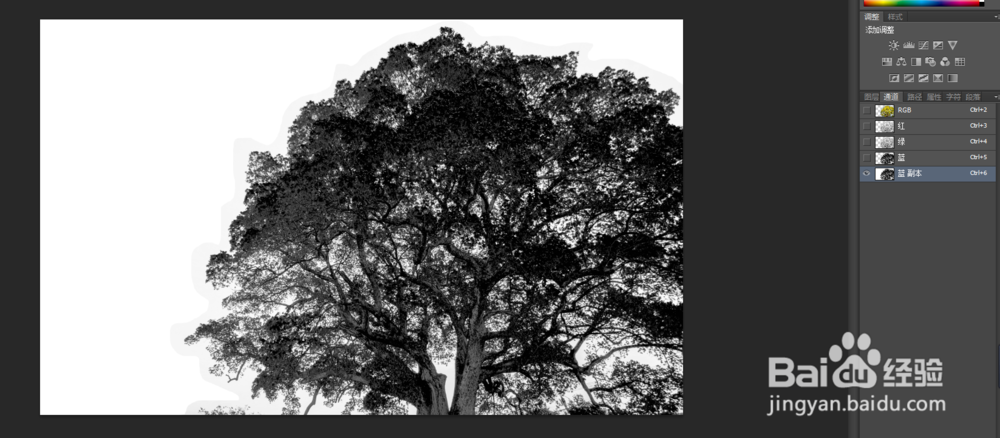
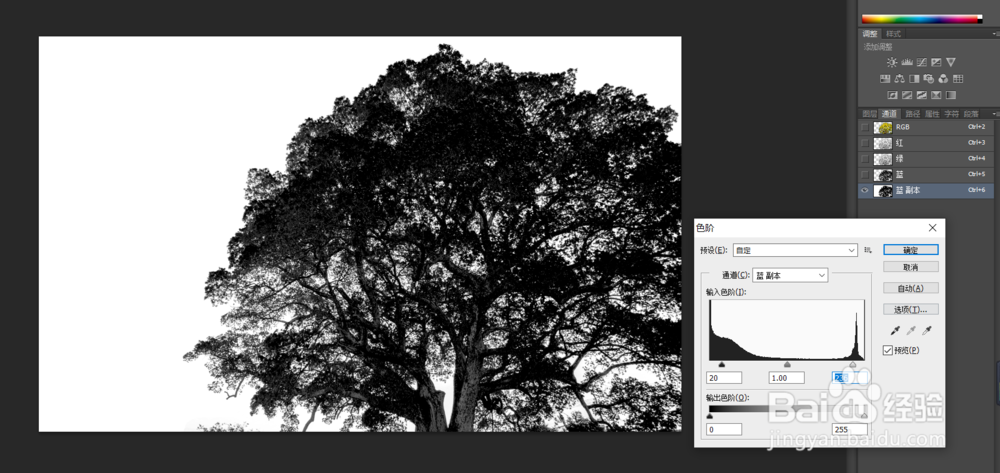
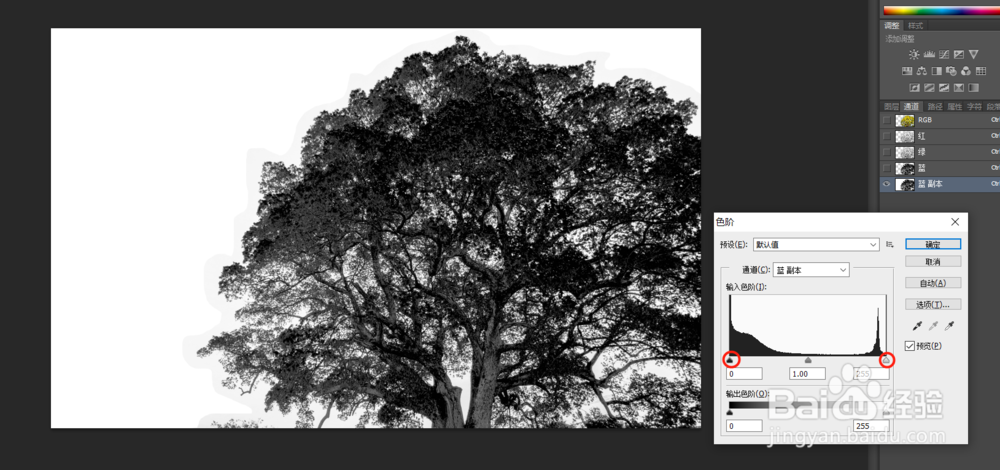
4、按住ctrl+l键打开色阶 托动图片当中红圈圈中的位置 让图片当中黑白两色反差更大
如何利用ps快速抠图如何利用ps快速抠图

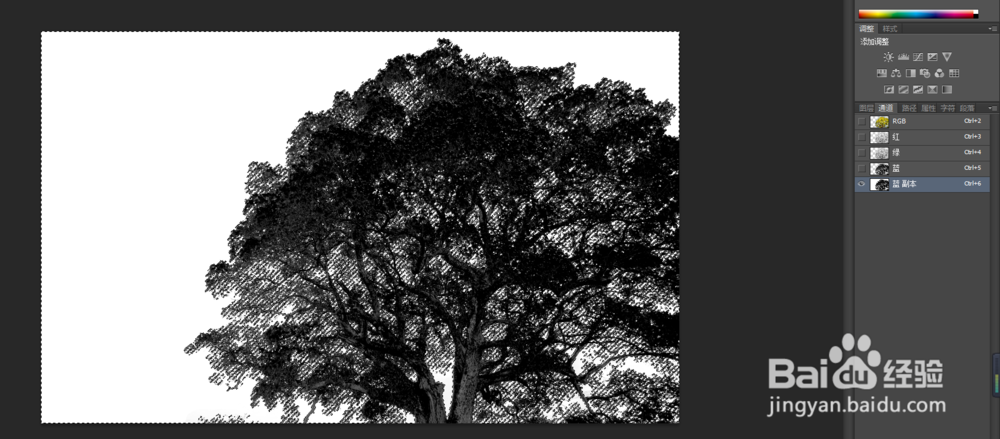
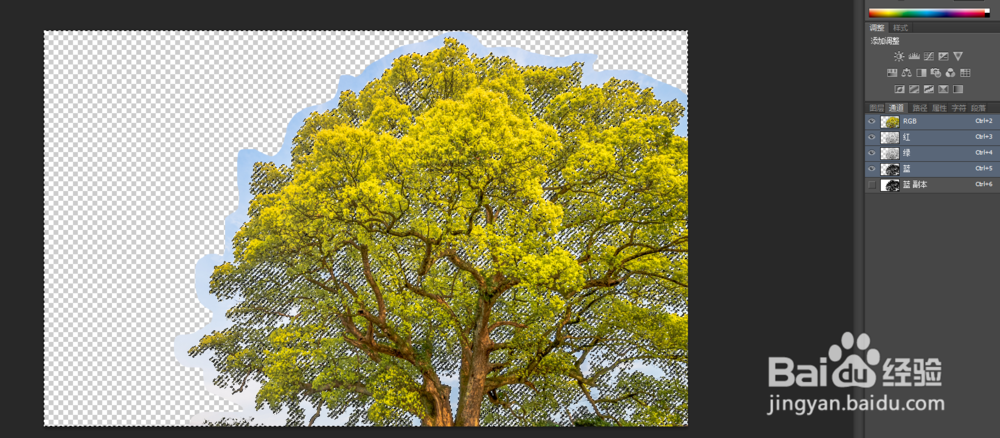
5、按住ctrl键 点击复制的通道 这时即可选中区域 在点击RGB通道
如何利用ps快速抠图如何利用ps快速抠图

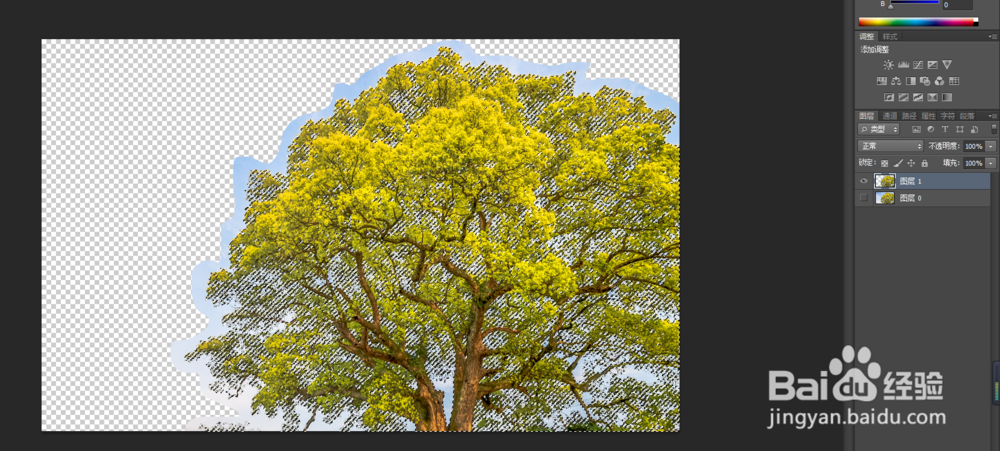
6、点击图层 按住ctrl+shift+l键 反选区域

如何利用ps快速抠图

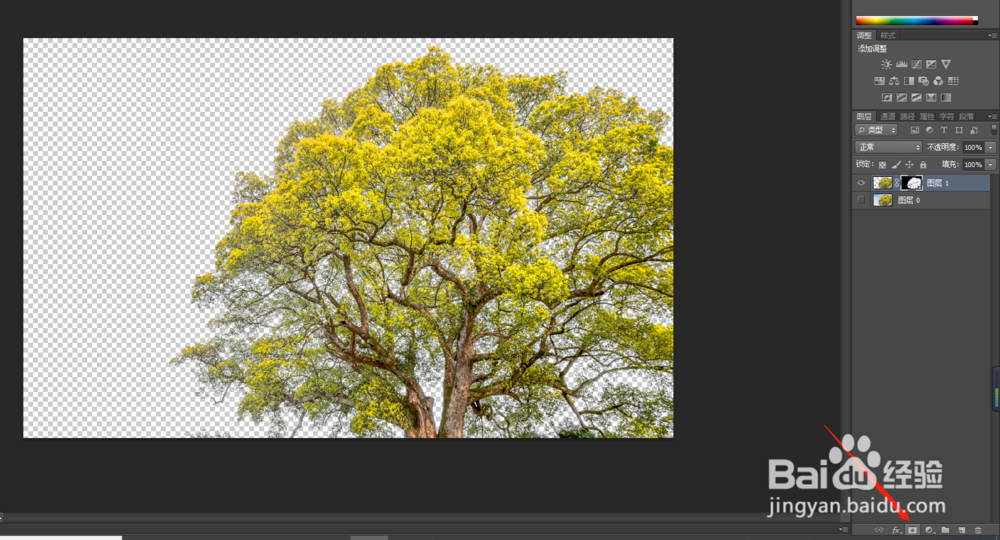
7、点击图片当中箭头的位置(图层蒙版) 图片即被扣出

如何利用ps快速抠图

8、成品

如何利用ps快速抠图
  • 如何用PS快速抠图?
  • 如何利用ppt快速抠图
  • 怎样用PS快速抠图
  • 如何利用手机快速抠图
  • ps如何快速抠图?
  • 热门搜索
    浙江横店在哪里 借呗逾期一天会怎么样 如何测骨龄 如何规划大学生活 excel怎么打分数 电脑防火墙在哪里设置 丰田威驰车怎么样 冰点还原怎么卸载 如何连接wifi 微信怎么建群组