手机QQ邮箱怎么添加文档?怎么发送文档?

 时间:2026-02-14 15:10:12

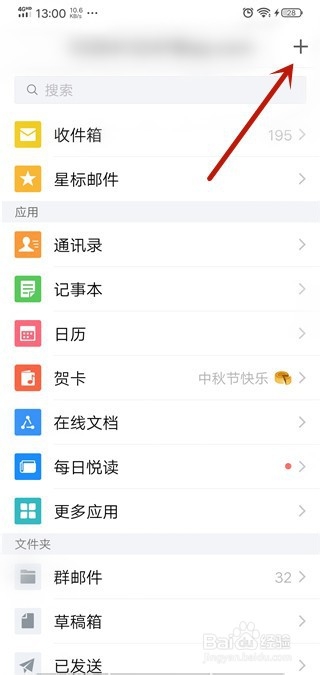
1、在手机QQ邮箱中,点击【+】按钮。

手机QQ邮箱怎么添加文档?怎么发送文档?

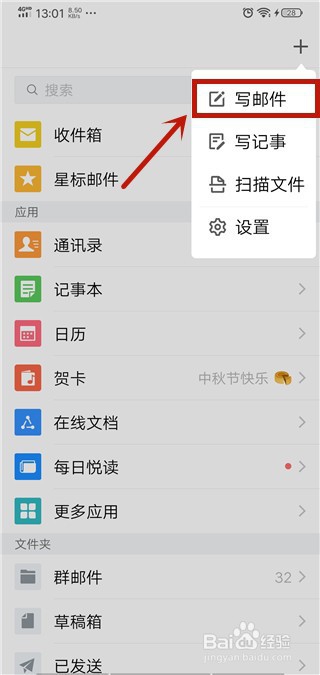
2、然后弹出来的选项,点击【写邮件】选项。

手机QQ邮箱怎么添加文档?怎么发送文档?

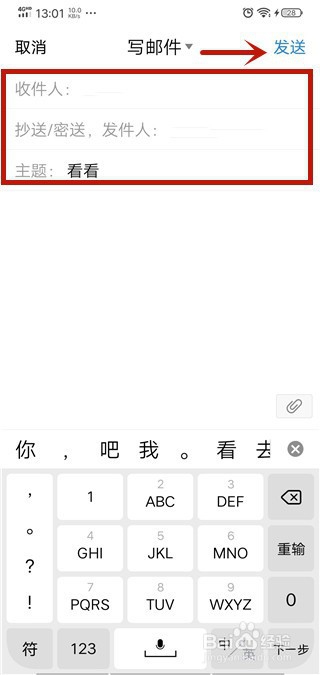
3、然后在里面输入基本信息,不要点击【发送】。

手机QQ邮箱怎么添加文档?怎么发送文档?

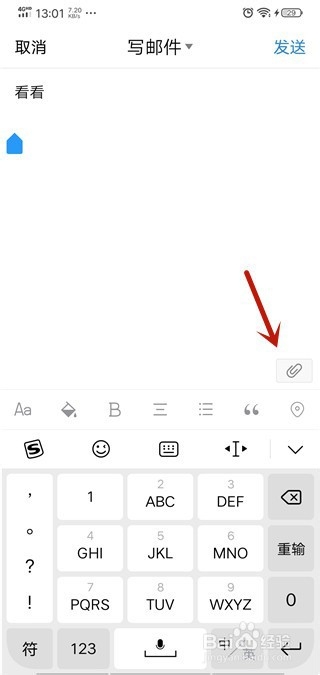
4、然后正文输入内容时,点击【曲别针】图标按钮。

手机QQ邮箱怎么添加文档?怎么发送文档?

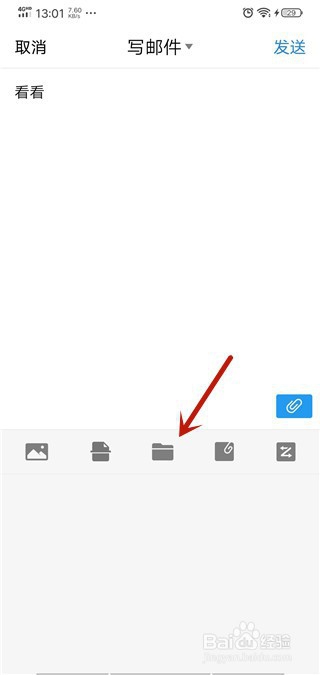
5、然后在里面点击【文件夹】图标。

手机QQ邮箱怎么添加文档?怎么发送文档?

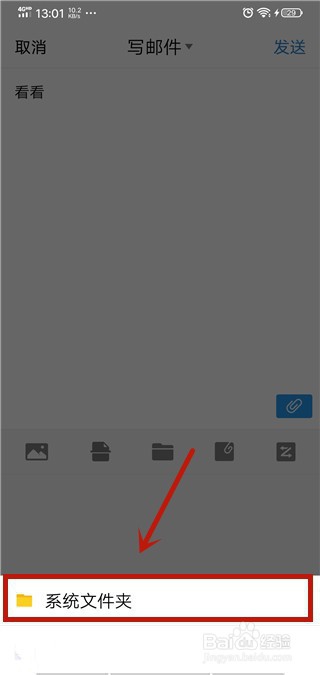
6、然后弹出来的选项点击【系统文件夹】。

手机QQ邮箱怎么添加文档?怎么发送文档?

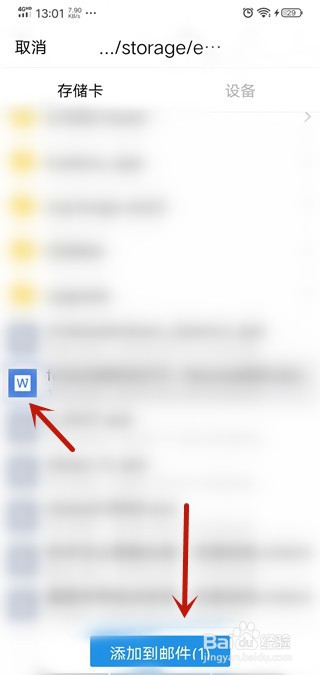
7、然后在里面选择一个要添加的文档。

手机QQ邮箱怎么添加文档?怎么发送文档?

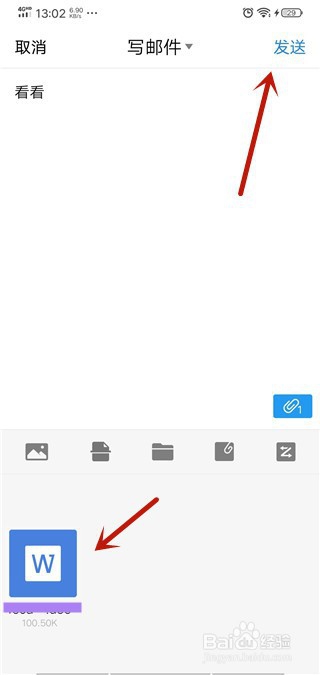
8、最后就可以添加文档成功,可以继续添加要发送的文档,点击【发送】,就可以将文档发送出去。

手机QQ邮箱怎么添加文档?怎么发送文档?

1、1、在手机QQ邮箱中,点击【+】按钮。

2、然后弹出来的选项,点击【写邮件】选项。
3、然后在里面输入基本信息,不要点击【发送】。
4、然后正文输入内容时,点击【曲别针】图标按钮。
5、然后在里面点击【文件夹】图标。
6、然后弹出来的选项点击【系统文件夹】。
7、然后在里面选择一个要添加的文档。
8、最后就可以添加文档成功,可以继续添加要发送的文档,点击【发送】,就可以将文档发送出去。
  • qq邮箱怎么设置邮件主题
  • QQ邮箱怎么发Word文档
  • 怎么进行压缩和解压文件夹?
  • 如何把文件夹添加到邮件的附件中
  • 如何实现word与Excel数据同步?
  • 热门搜索
    中山职业技术学院怎么样 陈诚简介 新蜀汉传奇攻略 普吉岛旅游攻略 生化危机3攻略 秋季女装搭配 手机怎么赚钱快 巴马旅游攻略 日平均工资怎么算 特洛伊战争简介