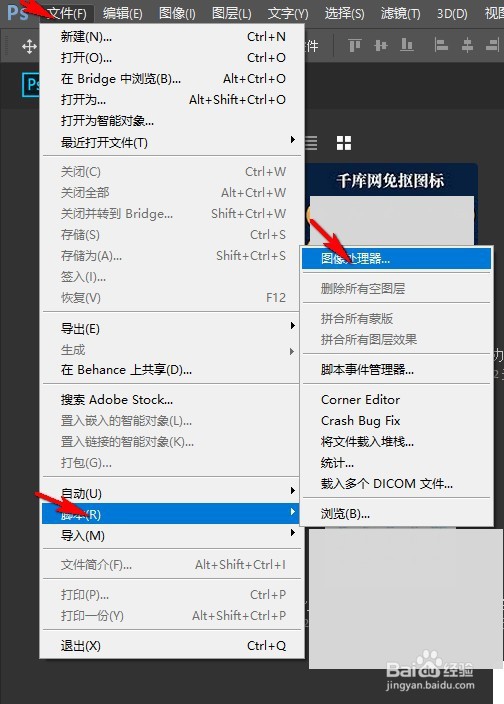
1、打开ps,选择“文件”→脚本→图像处理器
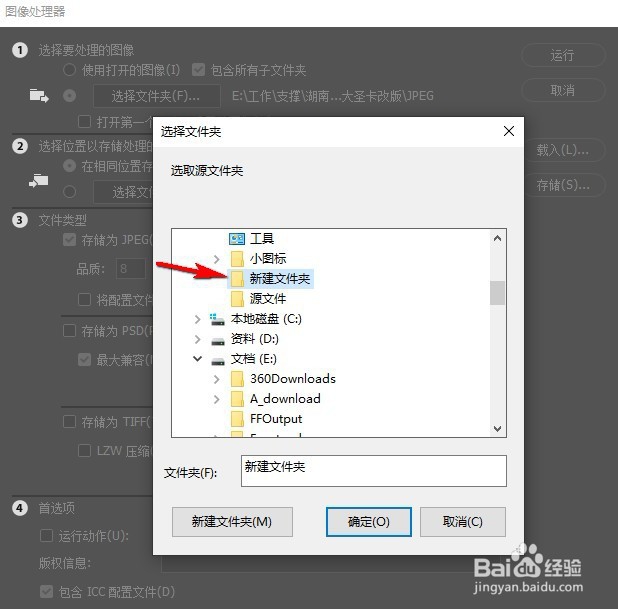
2、选择需要处理的文件夹,根据自身要求勾选“包含所有子文件夹”

3、找到需要批处理的文件夹,点击打开
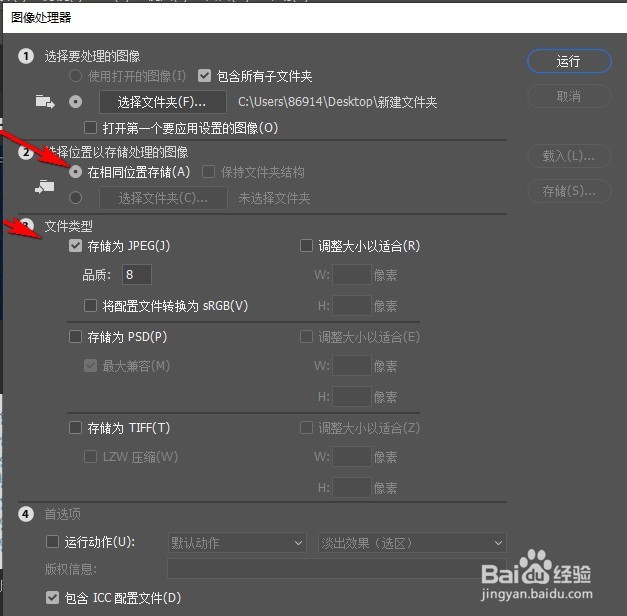
4、选择批处理后的“文件存放位置”和“保存类型”
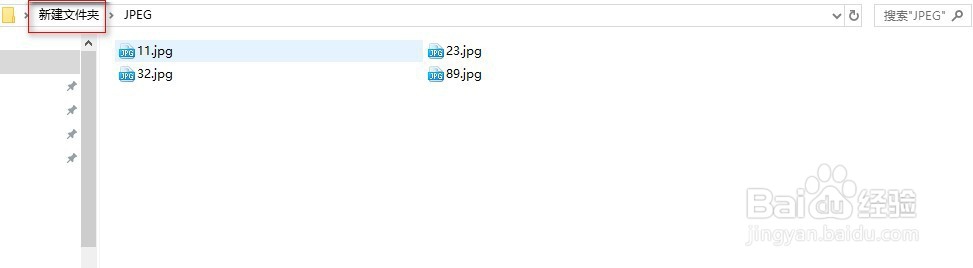
5、点击“运行”按钮,就完成了文件的批处理
1、打开ps,选择“文件”→脚本→图像处理器
2、选择需要处理的文件夹,点击打开
3、选择批处理后的“文件存放位置”和“保存类型”
4、点击“运行”按钮,就完成了文件的批处理
时间:2026-05-06 23:06:25
1、打开ps,选择“文件”→脚本→图像处理器
2、选择需要处理的文件夹,根据自身要求勾选“包含所有子文件夹”
3、找到需要批处理的文件夹,点击打开
4、选择批处理后的“文件存放位置”和“保存类型”
5、点击“运行”按钮,就完成了文件的批处理
1、打开ps,选择“文件”→脚本→图像处理器
2、选择需要处理的文件夹,点击打开
3、选择批处理后的“文件存放位置”和“保存类型”
4、点击“运行”按钮,就完成了文件的批处理
