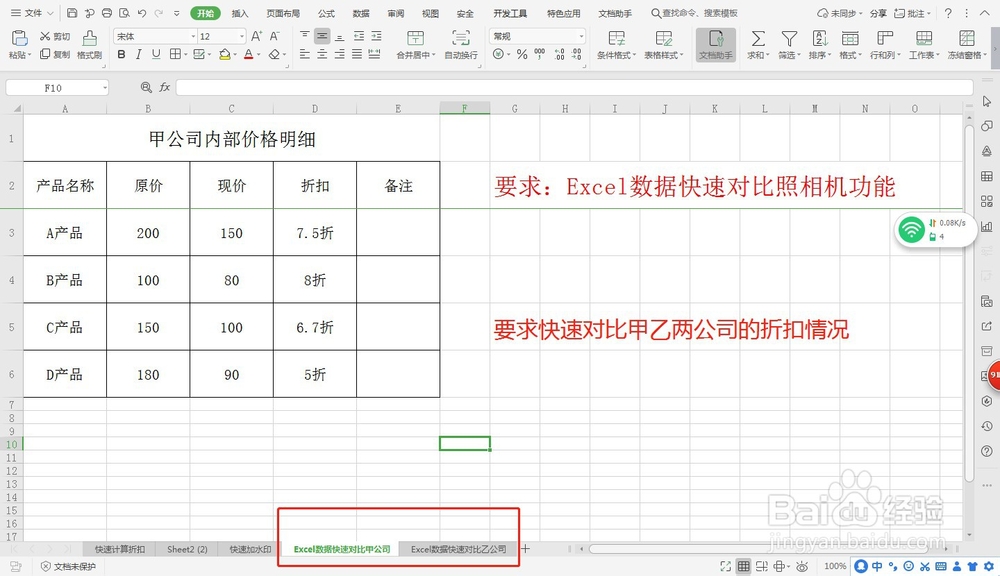
1、新建一个Excel表格,要求【能快速对比出甲乙两个公司的折扣情况】。
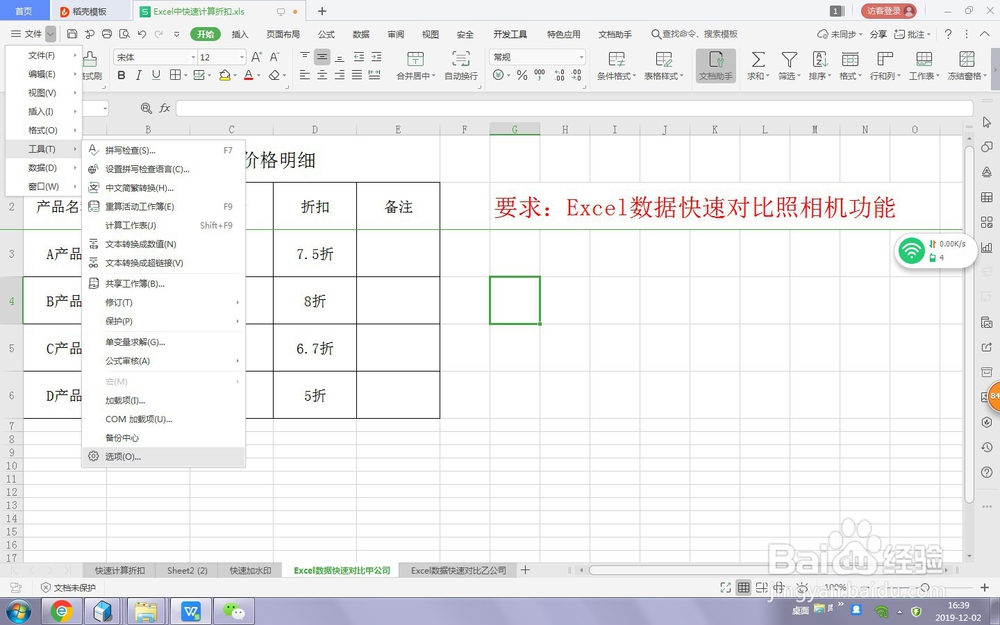
2、【菜单栏】—【文件】—【工具】—【选项】。
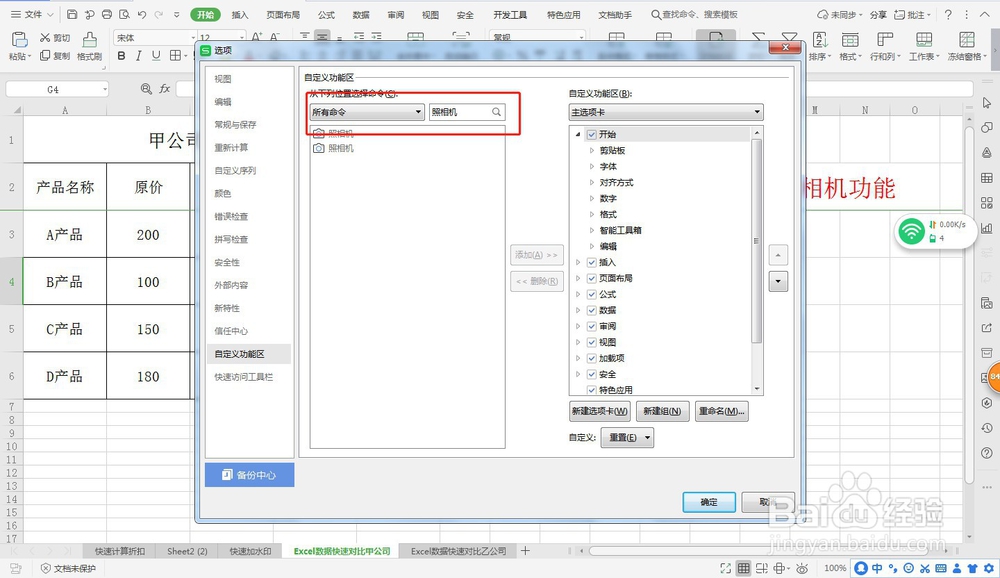
3、【自定义功能区】—【选择所有命令】—【搜索照相机】。
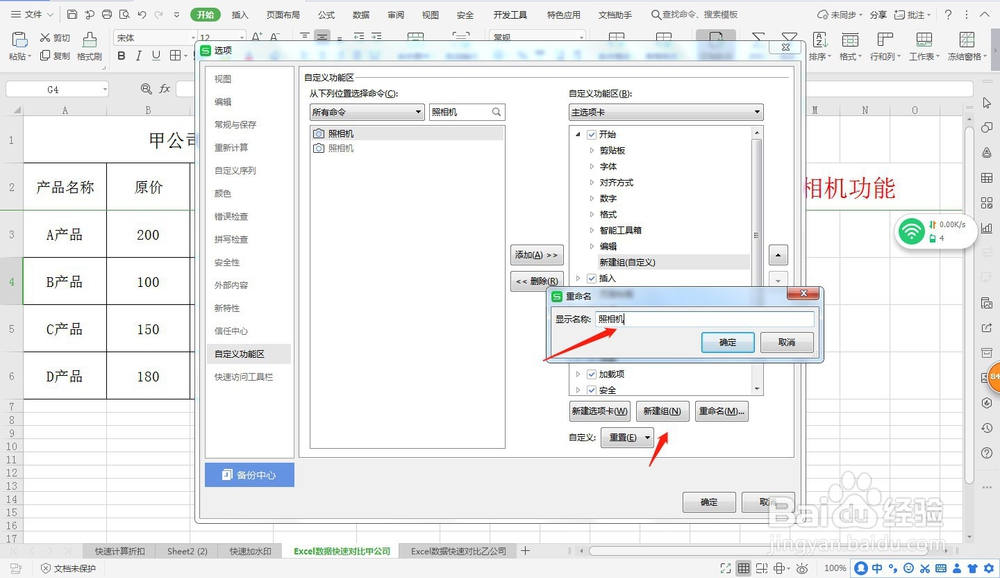
4、在开始选项卡下【新建组】并命名为【照相机】。
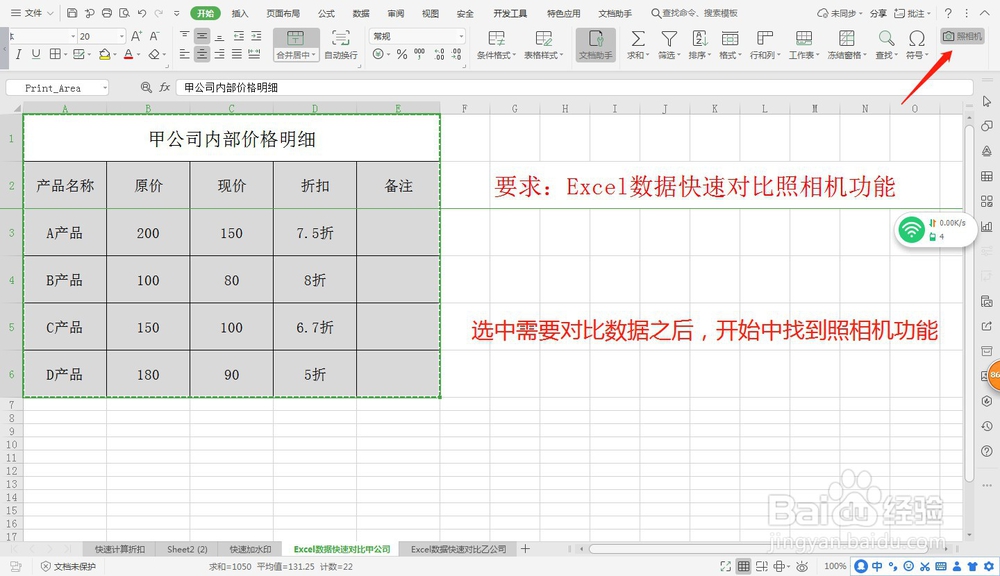
5、在甲公司的明细中【选择对比数据】,菜单栏下点击【照相机】。
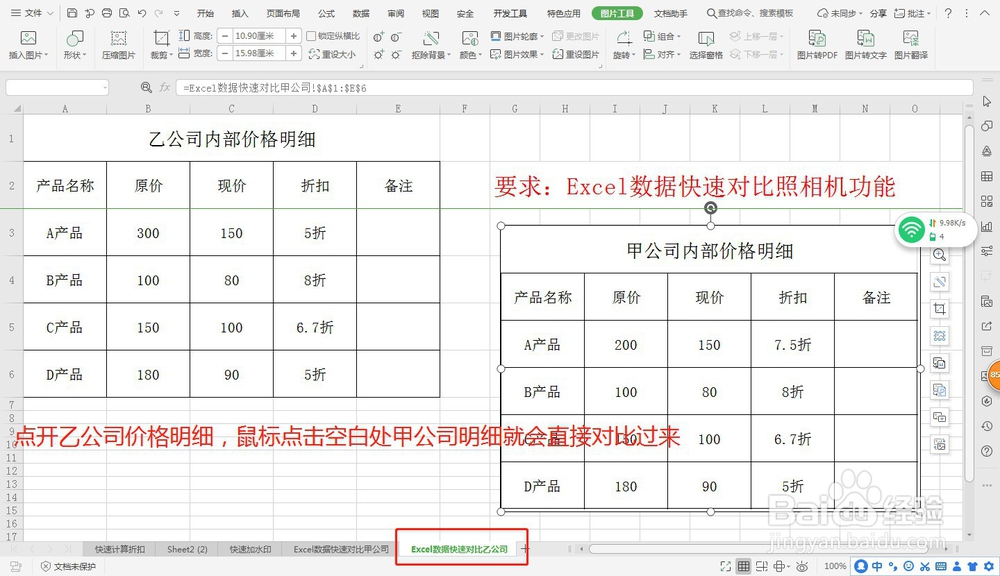
6、选择乙公司的工作表,在【空白处】点击就可得到甲公司的折扣明细。
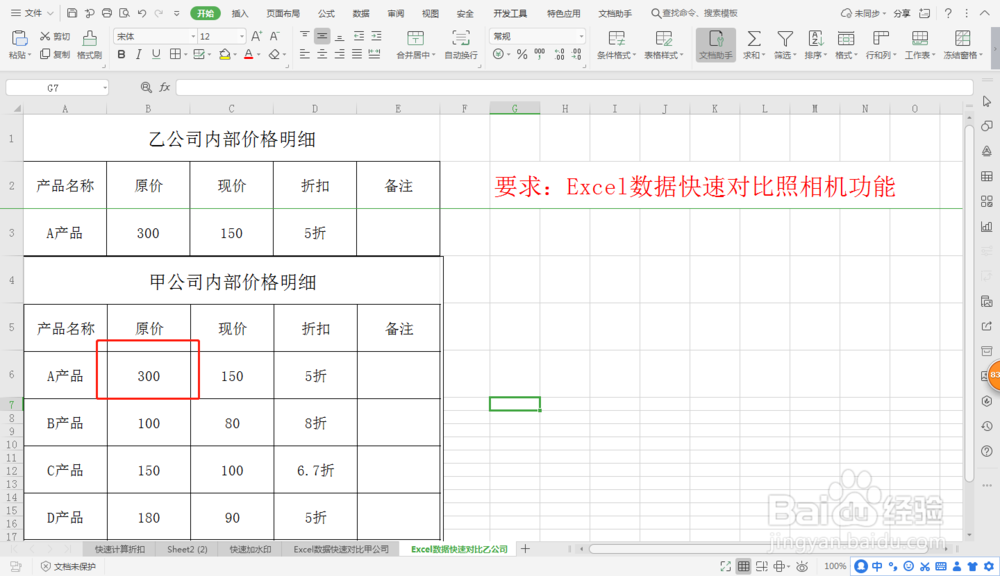
7、在甲公司的工作表中【修改】数据后,在乙公司的工作表中甲公司的对比数据会【相应改变】。接下来【对比】两个数据即可。
时间:2026-04-23 23:44:49
1、新建一个Excel表格,要求【能快速对比出甲乙两个公司的折扣情况】。
2、【菜单栏】—【文件】—【工具】—【选项】。
3、【自定义功能区】—【选择所有命令】—【搜索照相机】。
4、在开始选项卡下【新建组】并命名为【照相机】。
5、在甲公司的明细中【选择对比数据】,菜单栏下点击【照相机】。
6、选择乙公司的工作表,在【空白处】点击就可得到甲公司的折扣明细。
7、在甲公司的工作表中【修改】数据后,在乙公司的工作表中甲公司的对比数据会【相应改变】。接下来【对比】两个数据即可。
