1、打开电脑上准备好的【word】文档。

2、在进入到word界面后,点击【视图】选项。
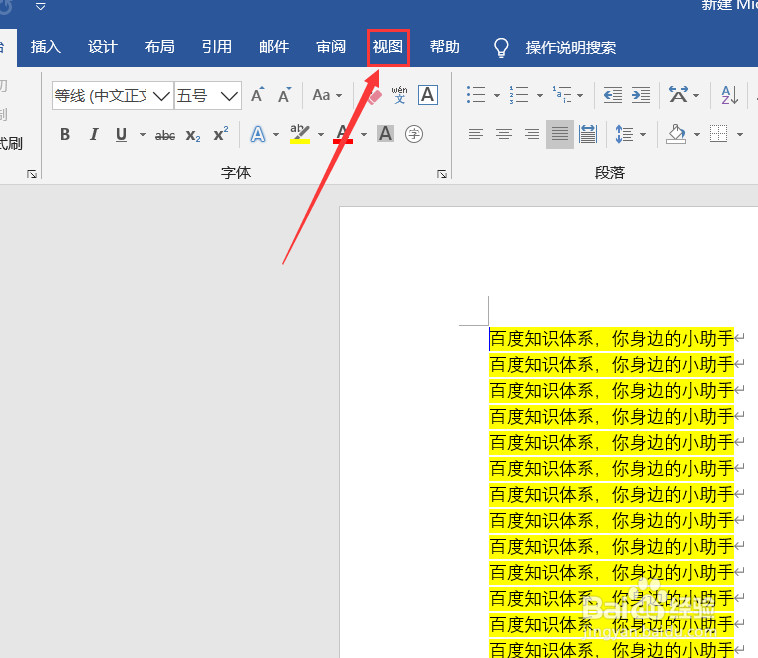
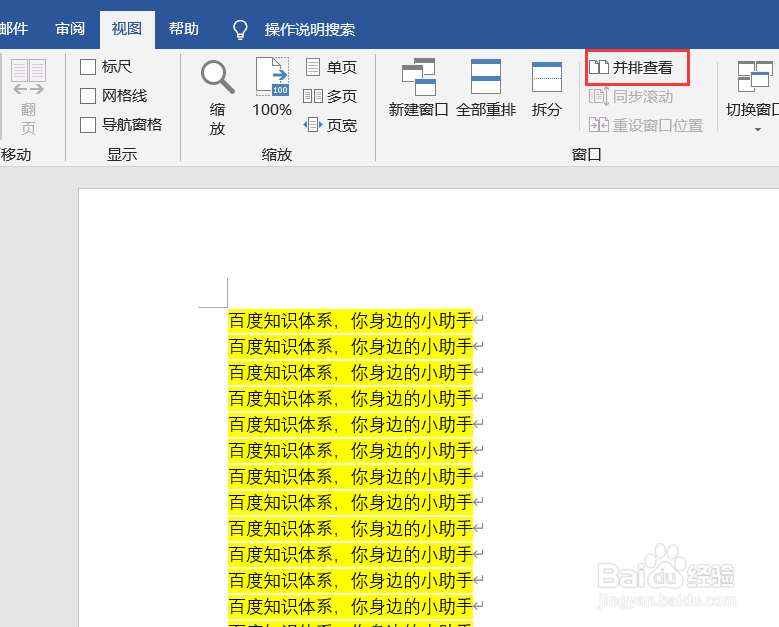
3、在视图选项卡下,选择【并排查看】选项。
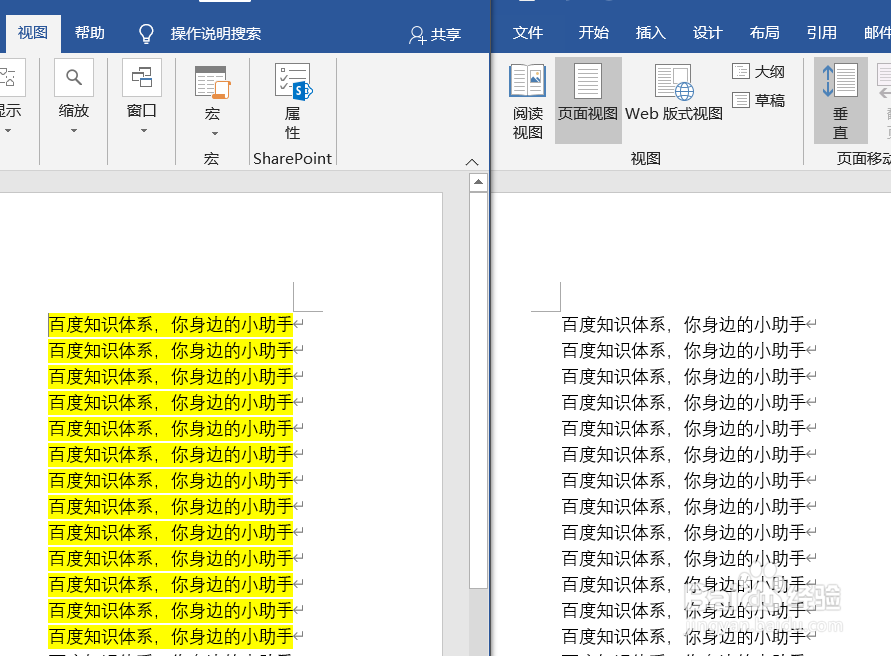
4、这时就可以在左右两侧同时对比相关文档了,滑动鼠标进行同步滚动。
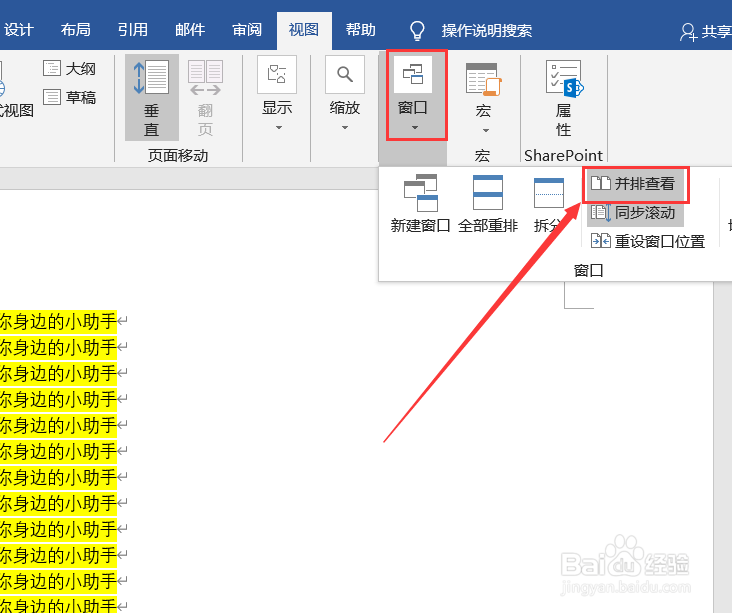
5、如果需要关闭并排查看,点击【窗口--并排查看】即可关闭并排查看。
6、总结如下:
①打开word文档,点击【视图】选项卡。
②选择【并排查看】,滑动鼠标进行滚动查看。
③如果需要关闭,点击【窗口--并排查看】即可关闭并排查看。
时间:2026-04-23 15:44:40
1、打开电脑上准备好的【word】文档。
2、在进入到word界面后,点击【视图】选项。
3、在视图选项卡下,选择【并排查看】选项。
4、这时就可以在左右两侧同时对比相关文档了,滑动鼠标进行同步滚动。
5、如果需要关闭并排查看,点击【窗口--并排查看】即可关闭并排查看。
6、总结如下:
①打开word文档,点击【视图】选项卡。
②选择【并排查看】,滑动鼠标进行滚动查看。
③如果需要关闭,点击【窗口--并排查看】即可关闭并排查看。
