AutoCAD Mechanical 2016安装教程及下载

 时间:2026-02-14 02:16:04

1、下载软件安装包和注册程序,可在上面的“工具/原料”中,选中文件全名,右键复制然后搜索,或直接搜索(要浏览器支持),如下图例

AutoCAD Mechanical 2016安装教程及下载

1、关闭网络连接,双击运行AutoCAD_Mechanical_2016_Simplified_Chinese_Win_64bit_dlm_001_002.sfx应用程序

AutoCAD Mechanical 2016安装教程及下载

2、单击“确定”按钮进行解压(也可点击“更改”按钮选择解压位置,默认解压位置“C”盘,解压时间较长请耐心等待)

AutoCAD Mechanical 2016安装教程及下载

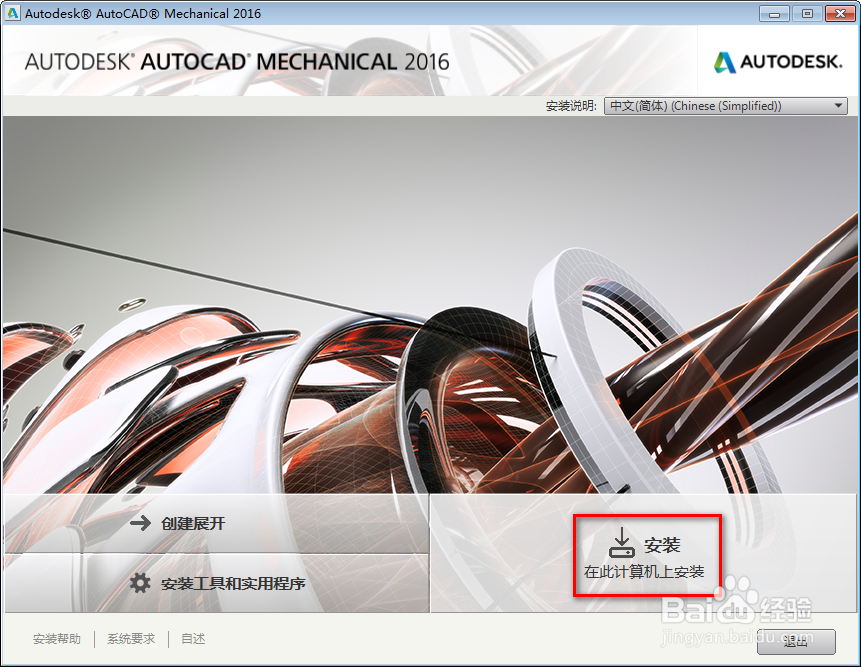
3、等待解压完成,会自动弹出安装程序,选择“安装”

AutoCAD Mechanical 2016安装教程及下载

4、勾选“我接受”,单击“下一步”

AutoCAD Mechanical 2016安装教程及下载

5、勾选“我有我的产品信息”,输入序列号“666-69696969”产品密钥“206H1”,单击“下一步”

AutoCAD Mechanical 2016安装教程及下载

6、去掉不需要安装的附加程序选项,单击“安装”(也可点击“浏览”选择安装位置、默认安装位置“C”盘)

AutoCAD Mechanical 2016安装教程及下载

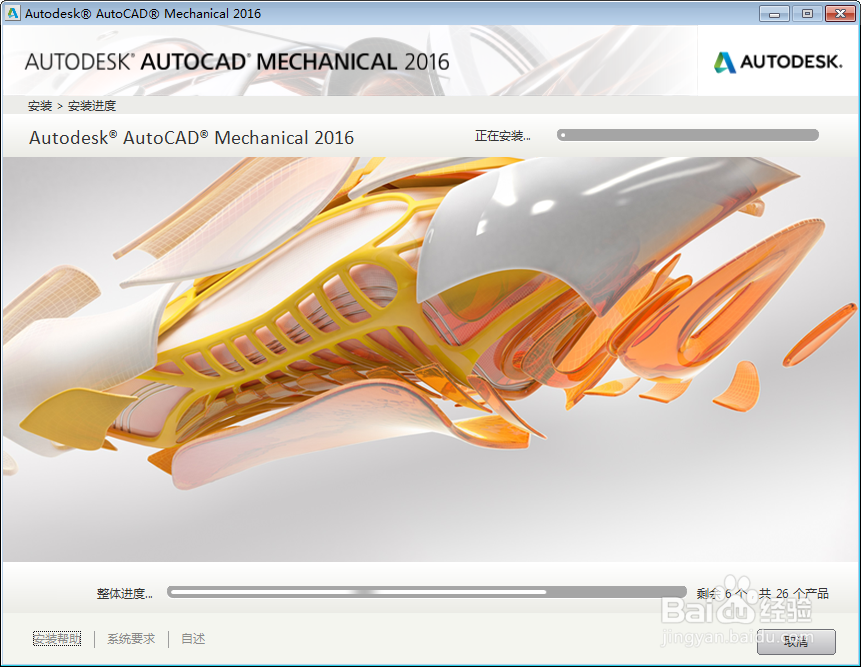
7、等待安装完成(安装时间较长请耐心等待)

AutoCAD Mechanical 2016安装教程及下载

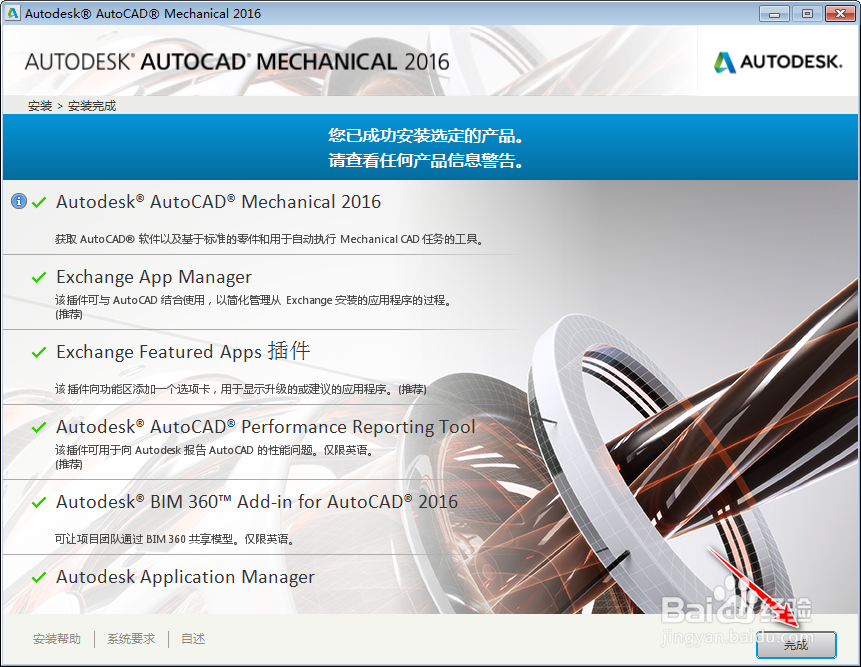
8、单击”完成“

AutoCAD Mechanical 2016安装教程及下载

9、单击“否”无需重新启动系统,完成安装

AutoCAD Mechanical 2016安装教程及下载

1、双击运行AutoCAD Mechanical 2016软件

AutoCAD Mechanical 2016安装教程及下载

2、单击“我同意“继续

AutoCAD Mechanical 2016安装教程及下载

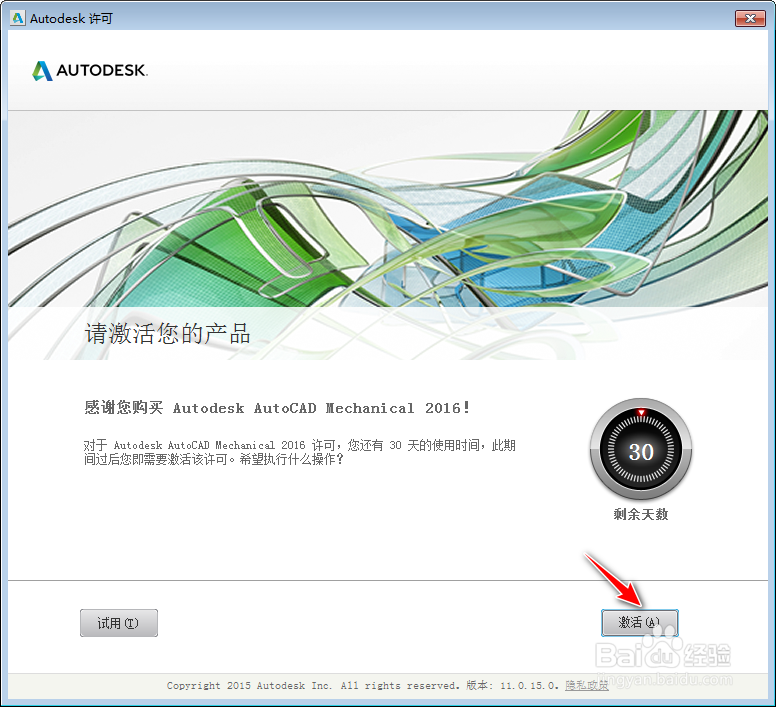
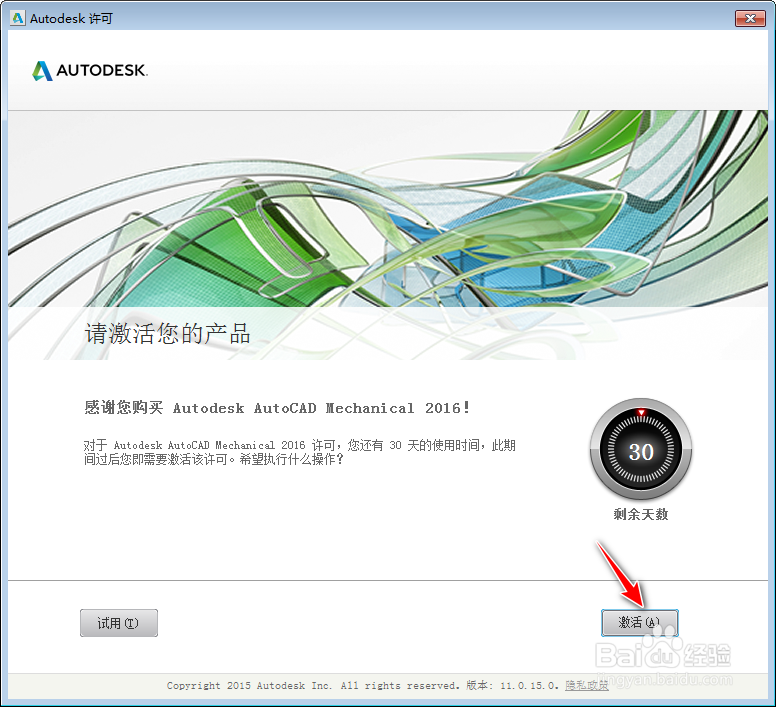
3、单击“激活”

AutoCAD Mechanical 2016安装教程及下载

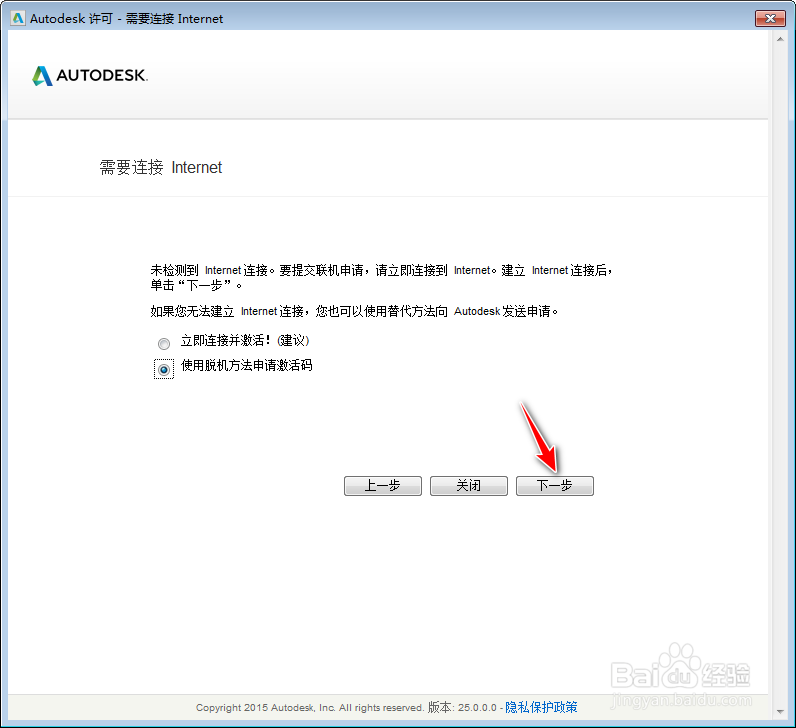
4、选择“使用脱机方法申请激活码”,单击”下一步“

AutoCAD Mechanical 2016安装教程及下载

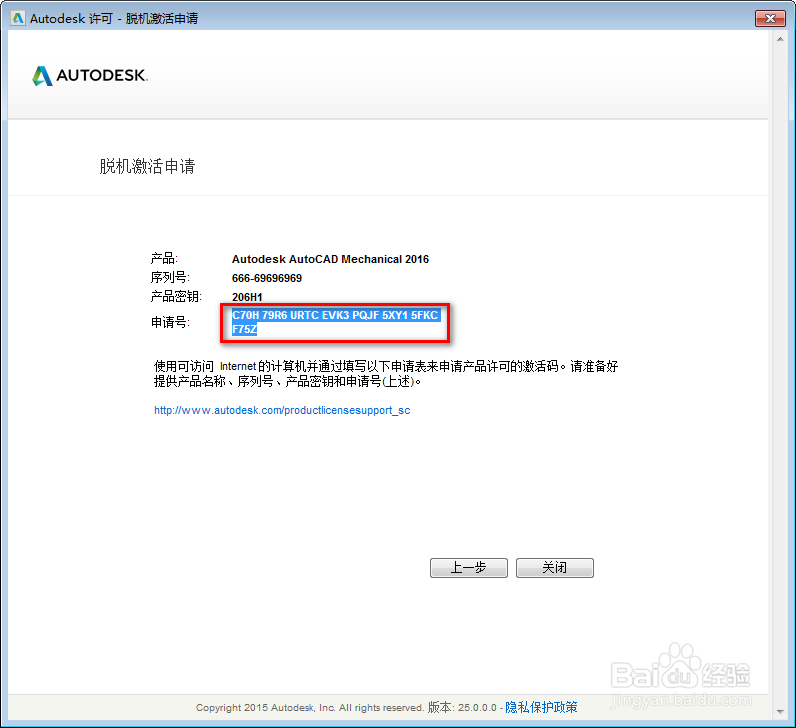
5、选中申请号,(Ctrl+C)复制申请号

AutoCAD Mechanical 2016安装教程及下载

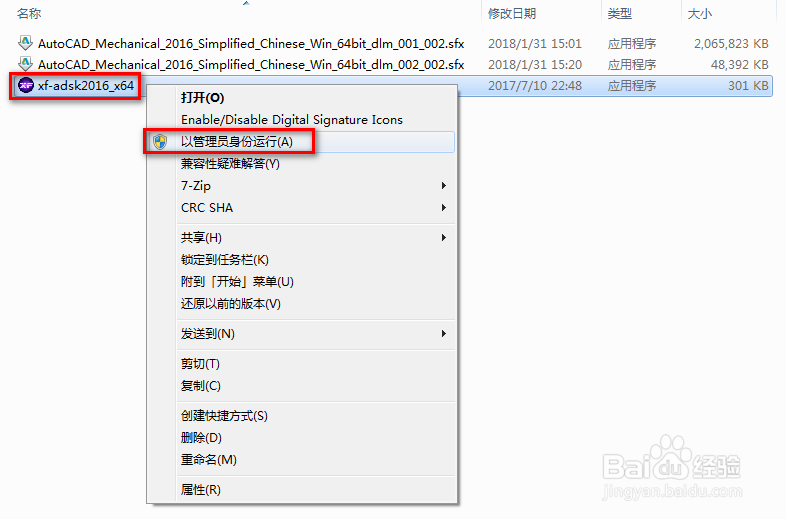
6、右键单击xf-adsk2016_x64激活软件,以管理员身份运行

AutoCAD Mechanical 2016安装教程及下载

7、(Ctrl+V)粘贴申请号到激活软件“Request”输入框中,依次点击“Patch”按钮——“Generate”按钮,(Ctrl+C)复制“Activation”输入框的激活码

AutoCAD Mechanical 2016安装教程及下载

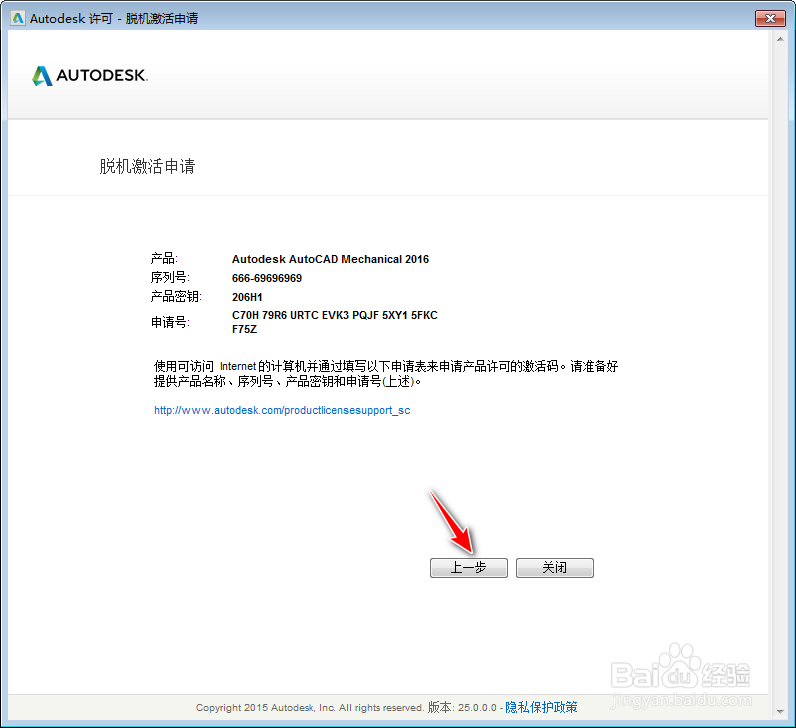
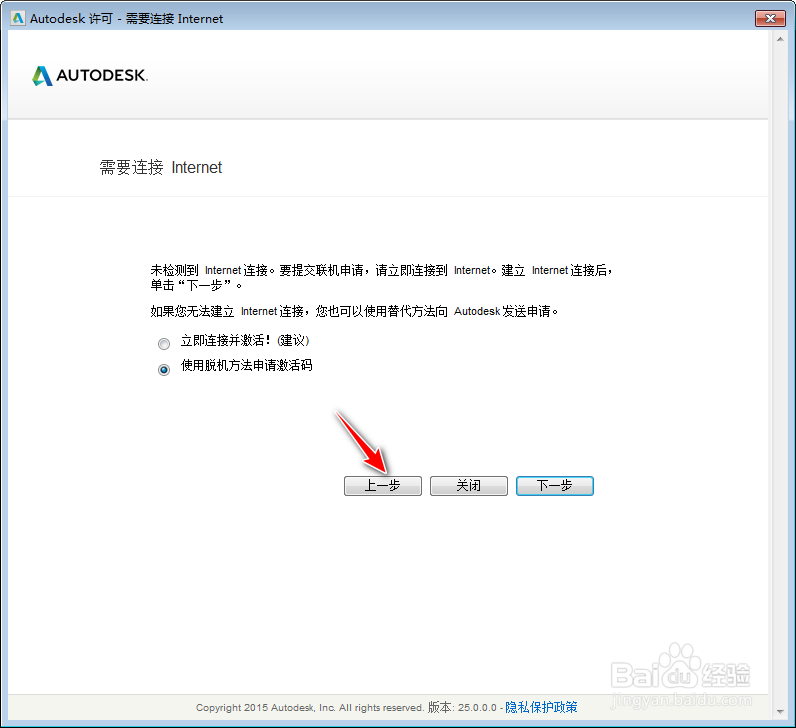
8、转到激活页面,单击“上一步”

AutoCAD Mechanical 2016安装教程及下载

9、继续单击“上一步”

AutoCAD Mechanical 2016安装教程及下载

10、单击“激活”

AutoCAD Mechanical 2016安装教程及下载

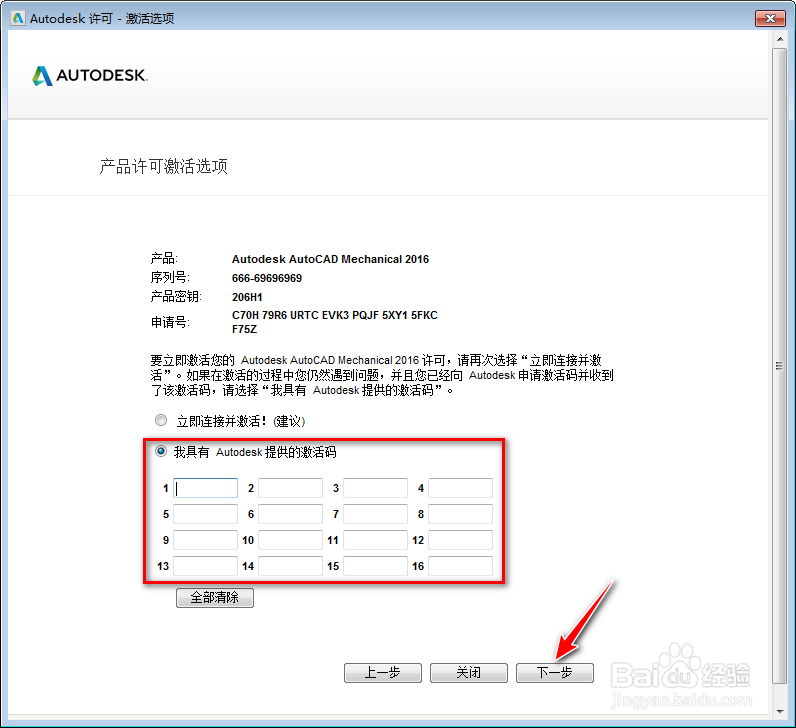
11、选中“我具有 Autodesk 提供的激活码”,(Ctrl+V)粘贴激活码,单击“下一步”
AutoCAD Mechanical 2016安装教程及下载

12、已成功激活,单击“完成”

AutoCAD Mechanical 2016安装教程及下载

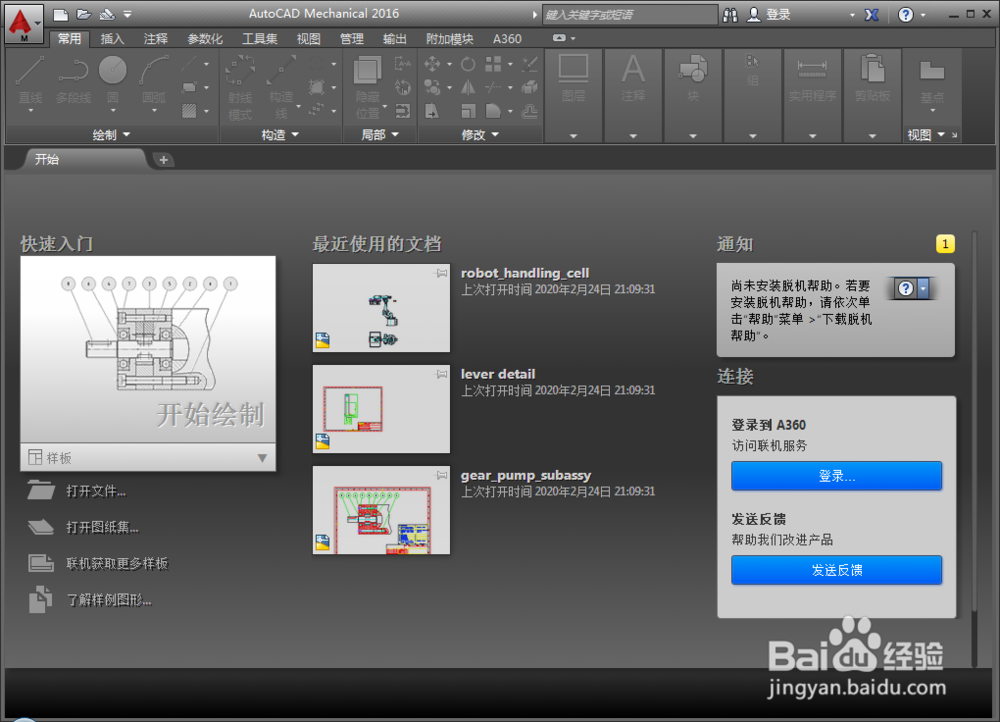
13、软件成功打开,安装结束,接下来小编将会分享AutoCAD Mechanical 2017具体的安装过程,喜欢新版本软件的可以看看
AutoCAD Mechanical 2016安装教程及下载

  • 导出软件程序注册表,重装系统时可免安装软件
  • Auto CAD 2020如何激活
  • AUTOCAD2014\11安装失败完成--某些产品无法安装
  • 高版本cad界面如何改为经典模式?
  • CAD记录动作功能怎么用 运行脚本批量执行命令
  • 热门搜索
    小孩打呼噜是怎么回事 天津理工大学怎么样 皮毛一体怎么清洗 背上长痘痘怎么治疗 polo衫怎么读 轮胎怎么保养 怎么治眼袋 颤音怎么发 作业没写完怎么办 怎么读英语单词