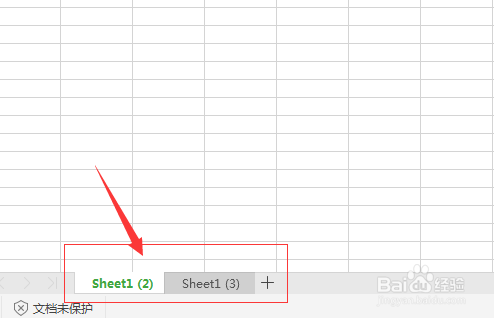
1、打开一个的wps对于当前中的底部位置中sheet排序
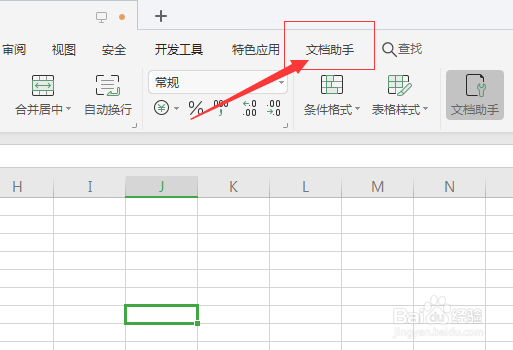
2、然后点击菜单中的 文档助手 选项
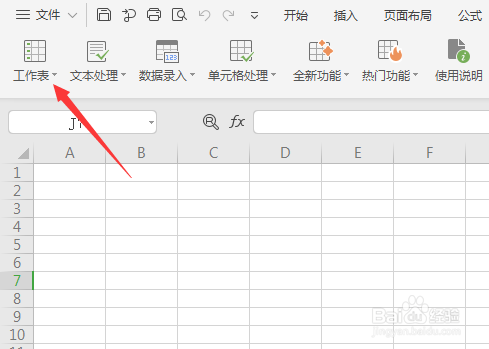
3、进入到了文件助手界面中,点击 工作表 选项
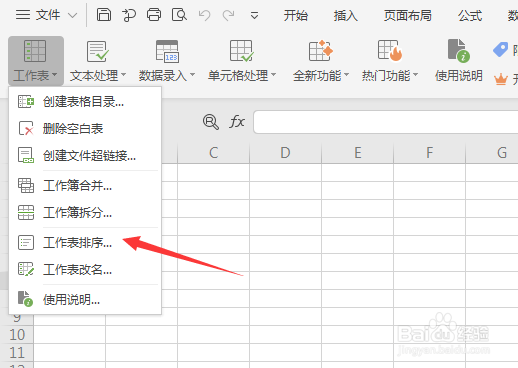
4、点击了工作表选项之后,弹出了下拉菜单选中为 工作表排序 选项
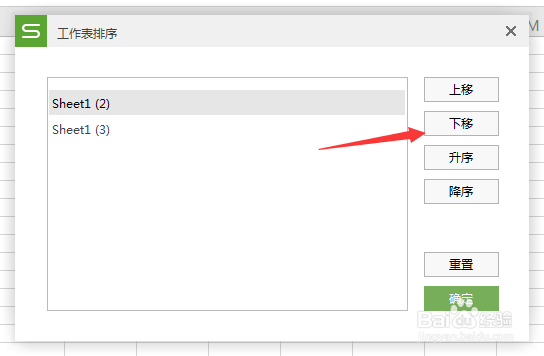
5、进入到了的工作表排序界面中,点击 下移 选项
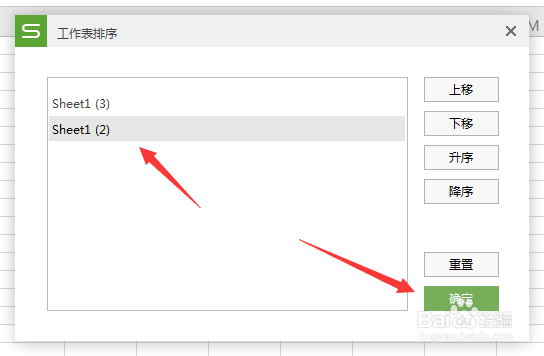
6、sheet排序完成之后,点击 确定
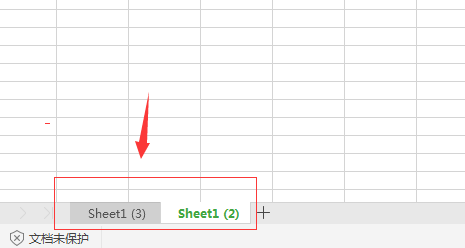
7、这样就把当前中的sheet排序成功了。
1、点击菜单中的 文档助手 选项
点击 工作表 选项
选中为 工作表排序 选项
点击 确定
时间:2026-04-23 10:51:28
1、打开一个的wps对于当前中的底部位置中sheet排序
2、然后点击菜单中的 文档助手 选项
3、进入到了文件助手界面中,点击 工作表 选项
4、点击了工作表选项之后,弹出了下拉菜单选中为 工作表排序 选项
5、进入到了的工作表排序界面中,点击 下移 选项
6、sheet排序完成之后,点击 确定
7、这样就把当前中的sheet排序成功了。
1、点击菜单中的 文档助手 选项
点击 工作表 选项
选中为 工作表排序 选项
点击 确定
