finalcutprox怎么制作条纹字幕

 时间:2026-02-15 00:48:06

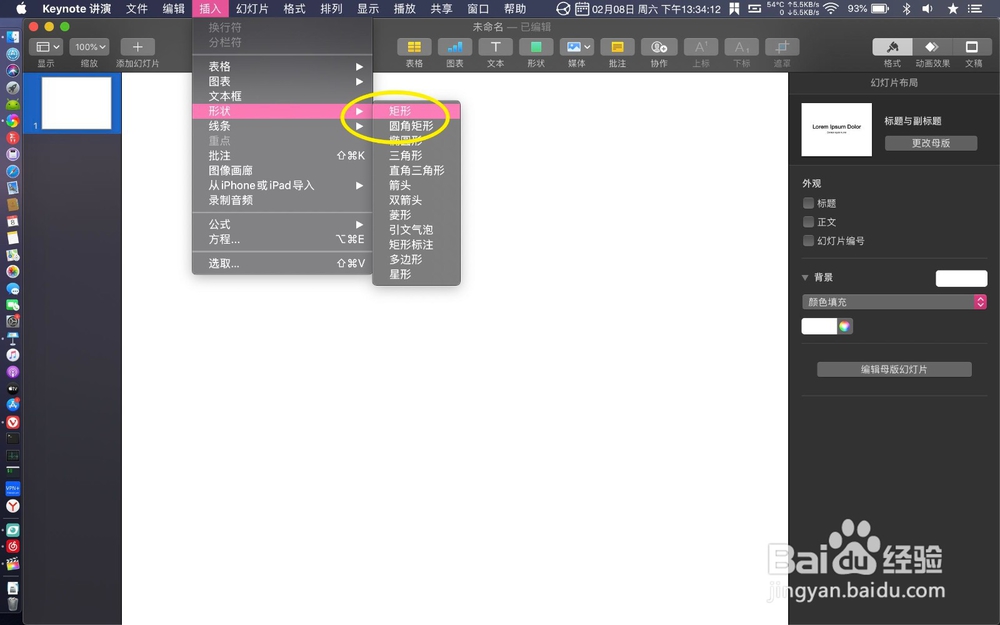
1、要借讲演,打开讲演,点击插入。

finalcutprox怎么制作条纹字幕

finalcutprox怎么制作条纹字幕

2、选讲演形状以及矩形,如下图。

finalcutprox怎么制作条纹字幕

finalcutprox怎么制作条纹字幕

3、把矩形拉长变为一根线,点击样式下的颜色蓝色。

finalcutprox怎么制作条纹字幕

finalcutprox怎么制作条纹字幕

4、选择要的条纹颜色,然后按住option,往下拉条纹,复制满整个画面。

finalcutprox怎么制作条纹字幕

finalcutprox怎么制作条纹字幕

5、点击文件,选导出为图像,如下图。

finalcutprox怎么制作条纹字幕

finalcutprox怎么制作条纹字幕

6、选择下一步,选【导出】,如下图。

finalcutprox怎么制作条纹字幕

finalcutprox怎么制作条纹字幕

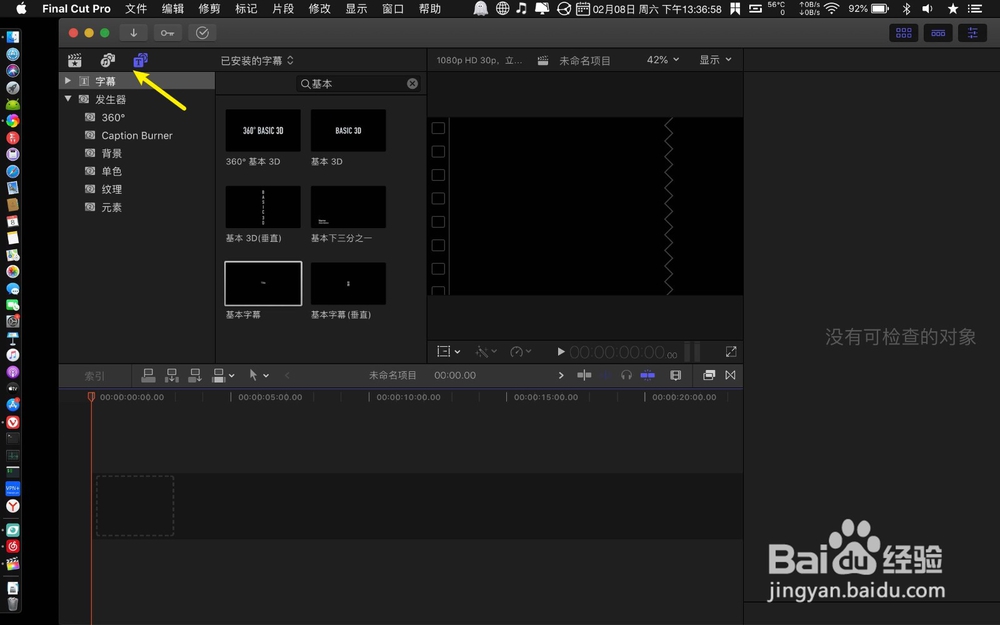
7、那么打开final,打开它的【t】。

finalcutprox怎么制作条纹字幕

finalcutprox怎么制作条纹字幕

8、打开【字幕】把【字幕】往下拉。

finalcutprox怎么制作条纹字幕

finalcutprox怎么制作条纹字幕

9、文本输入字幕,字幕输入调大字幕,点击电影。

finalcutprox怎么制作条纹字幕

finalcutprox怎么制作条纹字幕

10、点击混合右边正常,选亮度模板。

finalcutprox怎么制作条纹字幕

finalcutprox怎么制作条纹字幕

11、把条纹图片拉到字幕下,点击旋转。

finalcutprox怎么制作条纹字幕

finalcutprox怎么制作条纹字幕

12、旋转37°,那么条纹字幕就做出了,如下图。

finalcutprox怎么制作条纹字幕

  • finalcutpro怎样制作逐个显示字幕
  • finalcutprox制作圆形展开视频效果
  • finalcut怎么制作关键帧放大
  • fianlcutprox怎么使用刮擦去掉视频字幕
  • 剪映如何打开闪光灯
  • 热门搜索
    王宝钏为什么只活18天 蓝莓怎么吃 近亲为什么不能结婚 飞机杯怎么用 驾驶证丢了怎么补办 office怎么读 july怎么读 缄怎么读 葡萄英语怎么读 豆腐做法大全家常