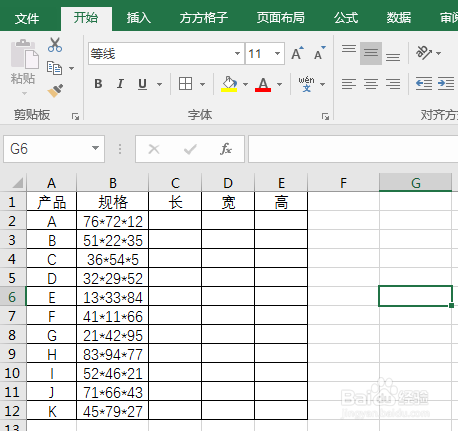
1、如下图是某公司各产品规格表,A列为产品信息,B列为产品规格数据,其中三个数字分别代表长宽高。现在我们想要将B列产品规格数据拆分,分别放在C,D,E三列中。
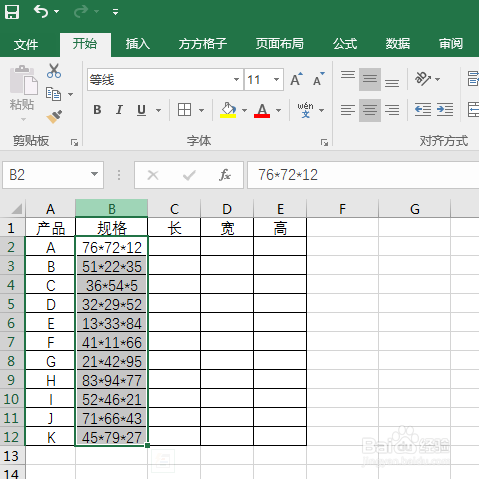
2、选中B2:B12单元格区域
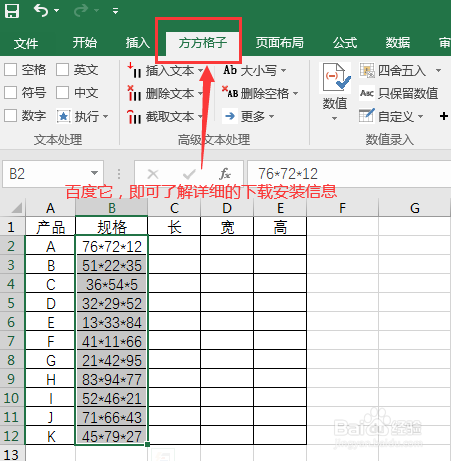
3、点击下图选项(Excel工具箱,百度即可了解详细的下载安装信息,本文这里就不做具体介绍。)
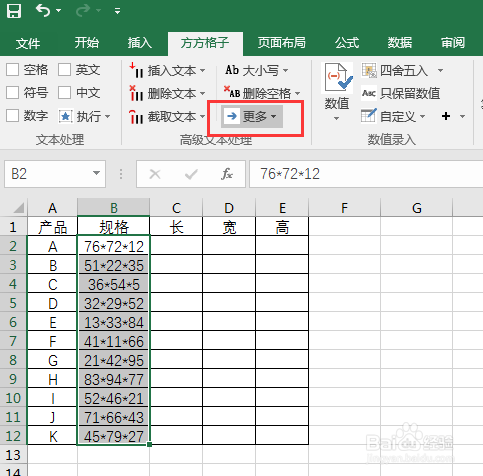
4、点击【更多】
5、选择【高级分列】
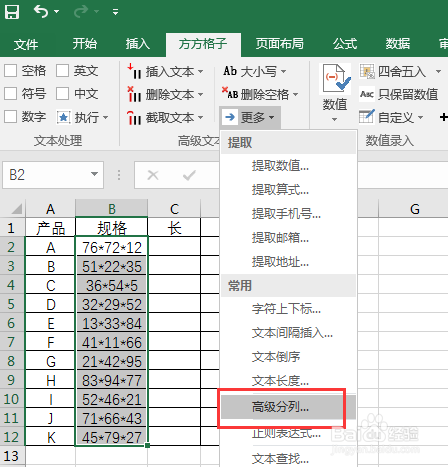
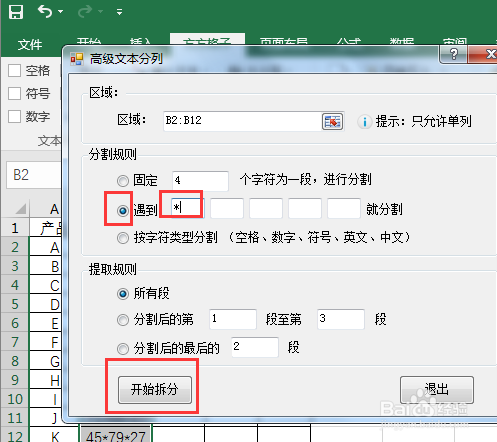
6、勾选【遇到就拆分】并在后面方框录入“*”,然后点击【确定】如下图。
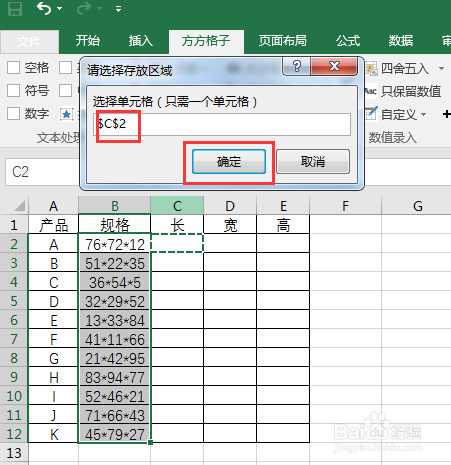
7、选中C2单元格作为存放位置,然后点击【确定】即可完成。
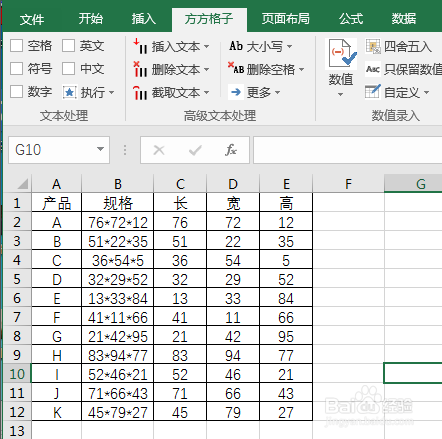
8、完成效果如下图
时间:2026-04-23 18:40:18
1、如下图是某公司各产品规格表,A列为产品信息,B列为产品规格数据,其中三个数字分别代表长宽高。现在我们想要将B列产品规格数据拆分,分别放在C,D,E三列中。
2、选中B2:B12单元格区域
3、点击下图选项(Excel工具箱,百度即可了解详细的下载安装信息,本文这里就不做具体介绍。)
4、点击【更多】
5、选择【高级分列】
6、勾选【遇到就拆分】并在后面方框录入“*”,然后点击【确定】如下图。
7、选中C2单元格作为存放位置,然后点击【确定】即可完成。
8、完成效果如下图
