MDT-第九章:企业级镜像的创建-镜像优化捕获篇3

 时间:2026-05-04 09:43:14

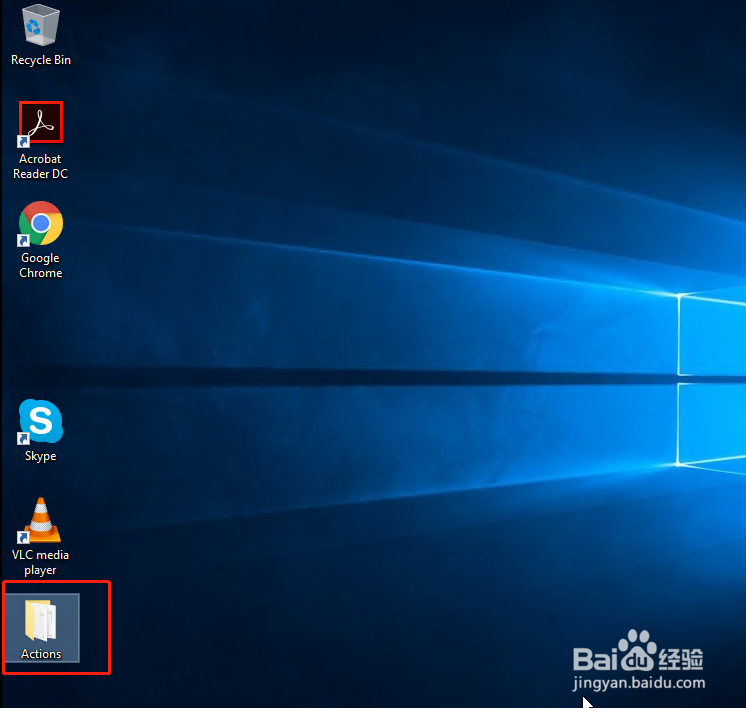
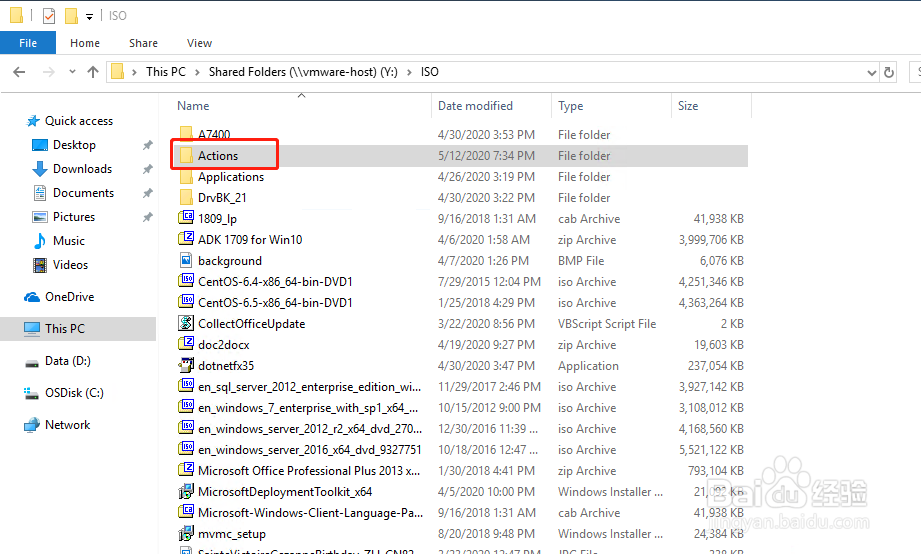
1、进入共享盘拷贝Actions文件夹

MDT-第九章:企业级镜像的创建-镜像优化捕获篇3

2、拷贝到本地administrator的桌面,打开Actions文件夹

MDT-第九章:企业级镜像的创建-镜像优化捕获篇3

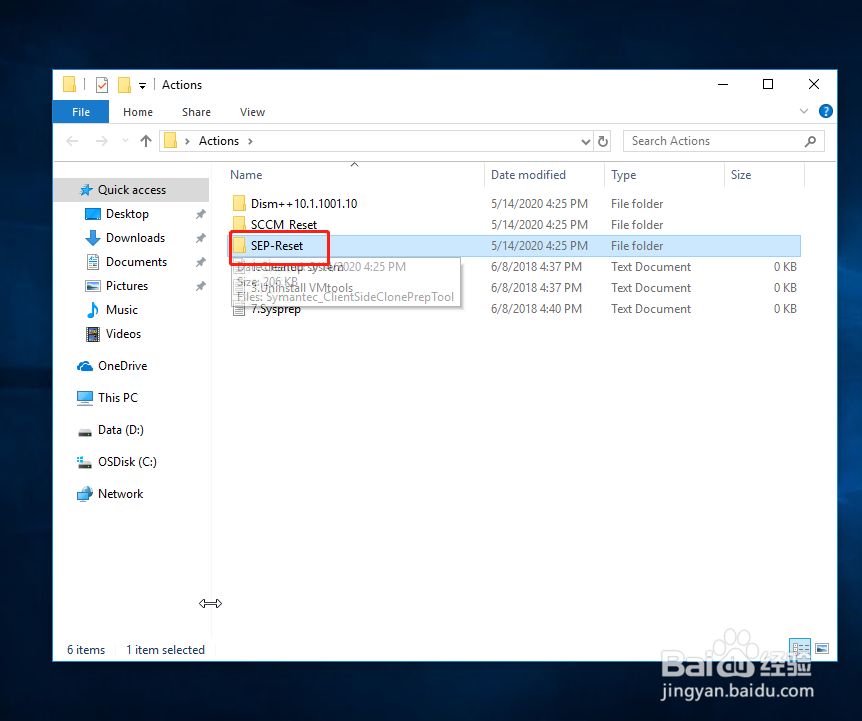
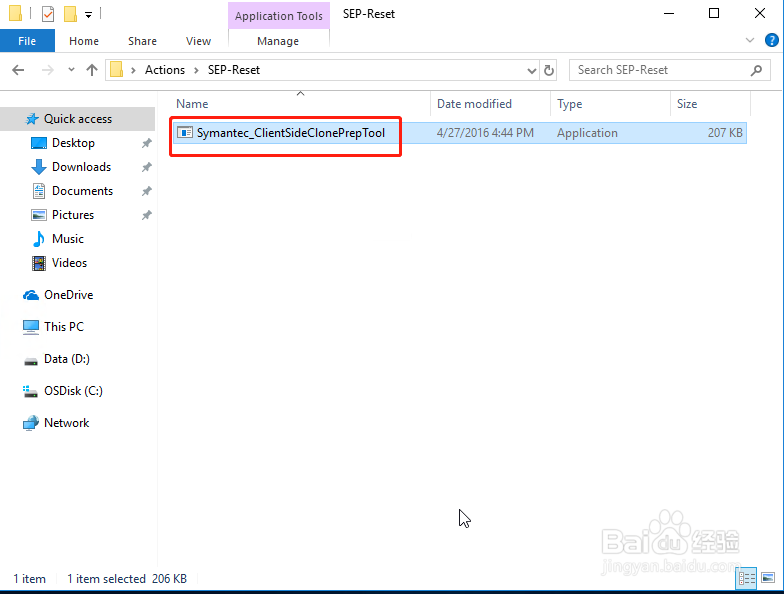
3、进入SEP-Reset文件夹

MDT-第九章:企业级镜像的创建-镜像优化捕获篇3

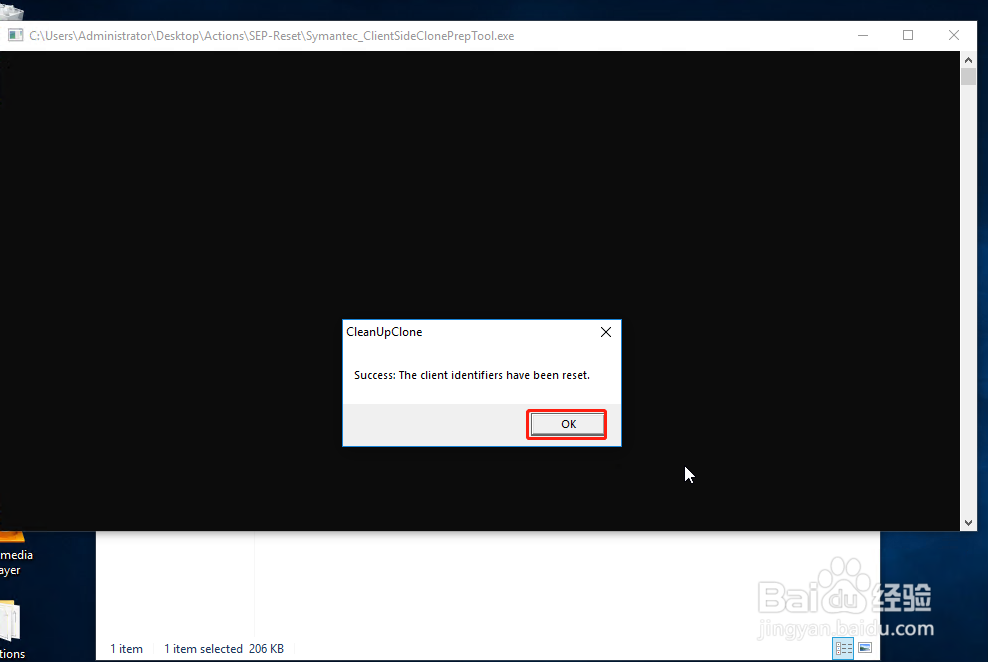
4、双击“Symantec_ClientSideClonePrepTool.exe”

注: 该软件用于重置SEP杀毒软件注册表信息,可从Symantec官网下载到
MDT-第九章:企业级镜像的创建-镜像优化捕获篇3

5、自动执行完成后,点击“OK”

MDT-第九章:企业级镜像的创建-镜像优化捕获篇3

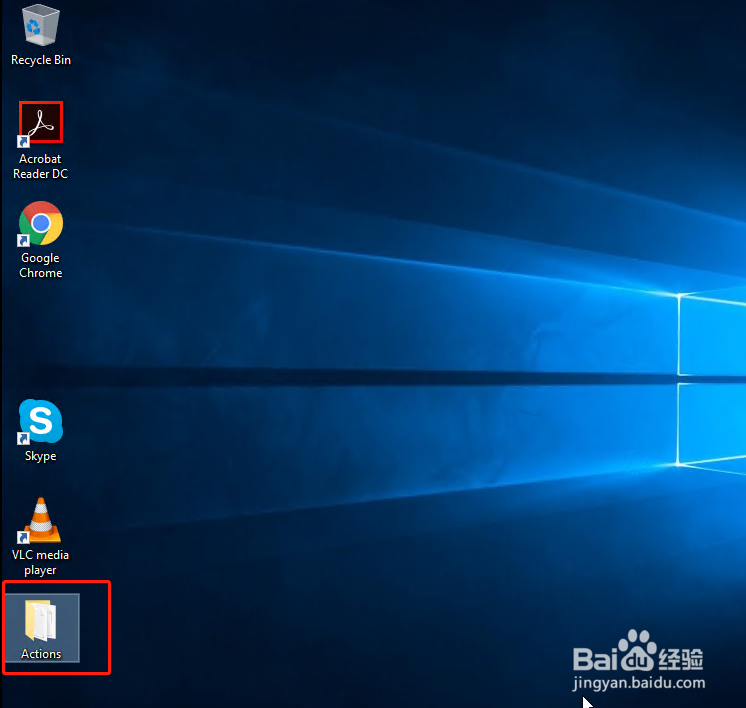
6、回到桌面,打开Actions文件夹

MDT-第九章:企业级镜像的创建-镜像优化捕获篇3

7、打开SCCM_Reset文件夹

MDT-第九章:企业级镜像的创建-镜像优化捕获篇3

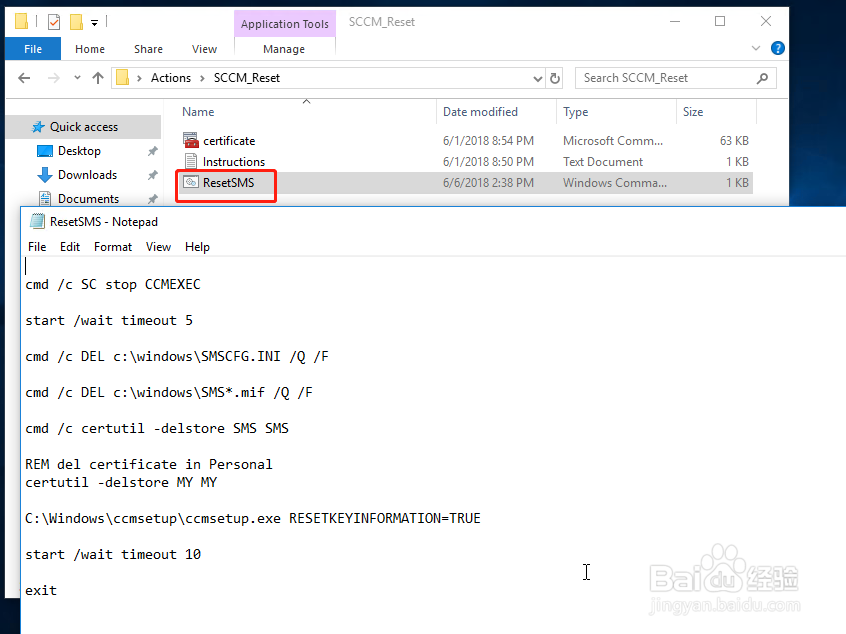
8、ResetSMS.cmd 的具体代码如下

MDT-第九章:企业级镜像的创建-镜像优化捕获篇3

9、双击ResetSMS.cmd , 等待约1分钟后会自动执行完成

MDT-第九章:企业级镜像的创建-镜像优化捕获篇3

10、Win+R组合键调出运行窗口 ,输入:mmc ,点击 “OK”

MDT-第九章:企业级镜像的创建-镜像优化捕获篇3

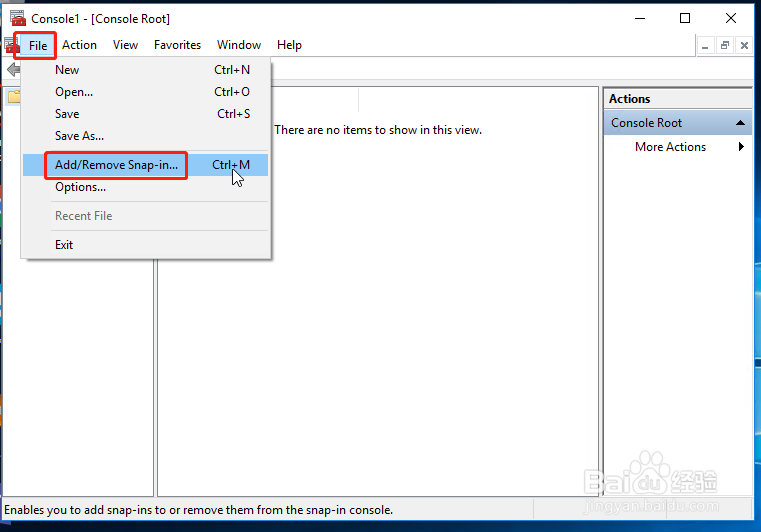
11、点击“File”,点击“Add/Remove Snap-in”

MDT-第九章:企业级镜像的创建-镜像优化捕获篇3

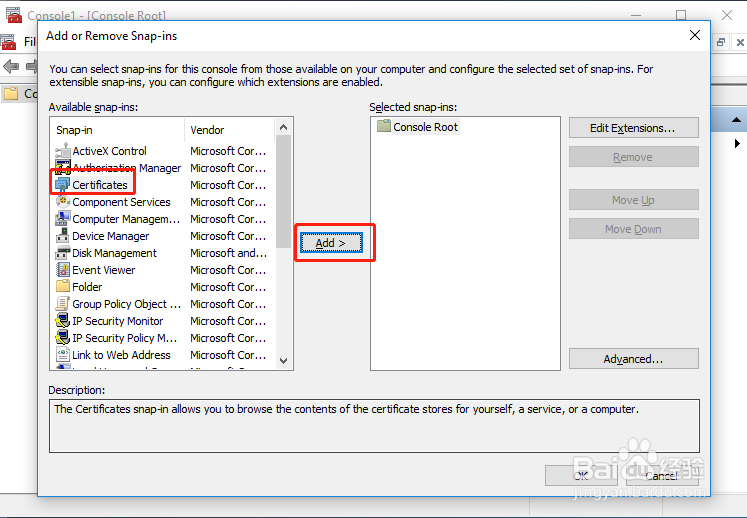
12、选择“Certificates”, 点击“Add”

MDT-第九章:企业级镜像的创建-镜像优化捕获篇3

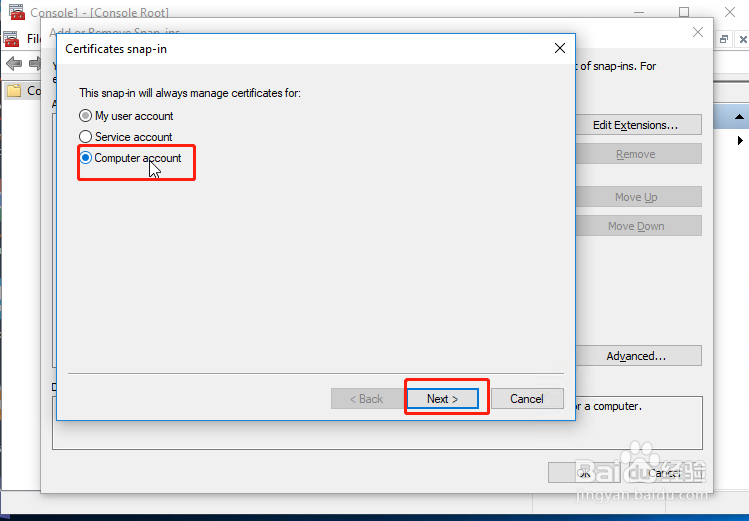
13、选择“Computer Account”, 点击“Next”

MDT-第九章:企业级镜像的创建-镜像优化捕获篇3

14、点击“Finish”

MDT-第九章:企业级镜像的创建-镜像优化捕获篇3

15、点击“OK”

MDT-第九章:企业级镜像的创建-镜像优化捕获篇3

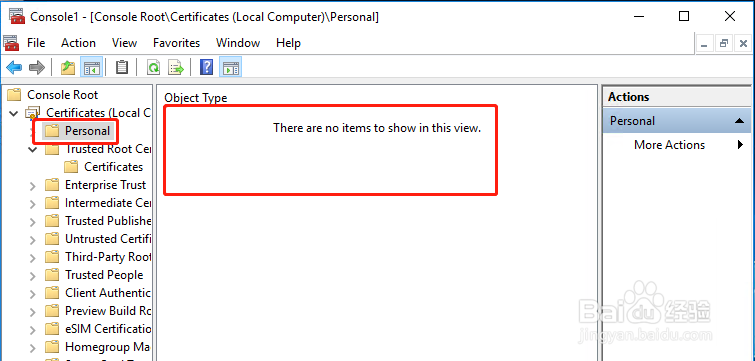
16、确认Personal下面没有任何信息,如果有,则需要重新运行SCCM reset脚本
MDT-第九章:企业级镜像的创建-镜像优化捕获篇3

  • MDT-第六章:企业级镜像的创建-MDT参数设定篇11
  • MDT-第六章:企业级镜像的创建-MDT参数设定篇8
  • MDT-第六章:企业级镜像的创建-MDT参数设定篇10
  • MDT-第六章:企业级镜像的创建-MDT参数设定篇13
  • 第九章节 :企业级镜像的创建-镜像优化捕获篇2
  • 热门搜索
    贵州赤水旅游攻略 美的抽油烟机怎么样 平遥旅游 榨汁机可以榨豆浆吗 王者荣耀吕布怎么样 印度尼西亚旅游 旅游公司 未安装音频设备怎么办 鞋子大了一码怎么办 韩国旅游