1、首先打开我们需要进行处理的文档。
2、点击开始--查找替换--替换。

3、在查找内容中输入一个空格,然后直接点击全部替换即可。

4、接下来点击确定。我们可以看到文档中的空格已经消失了。


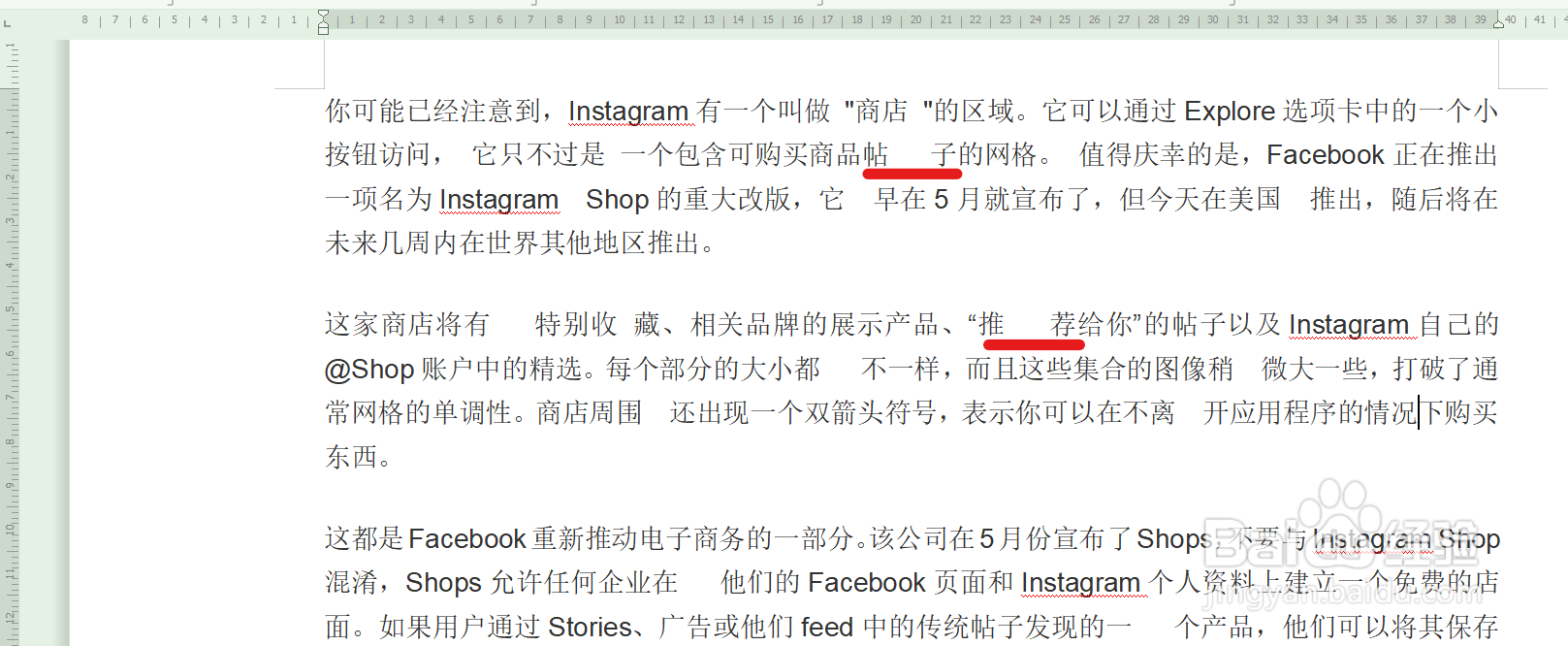
5、我们看到文档中有很多提示错误的文字。

6、我们只需要选中错误文字,右击选择全部忽略,就可以消除错误了。

7、用同样的方式消除错误,这样我们就得到了一个相对整洁的文本了。

时间:2026-05-02 10:31:34
1、首先打开我们需要进行处理的文档。
2、点击开始--查找替换--替换。
3、在查找内容中输入一个空格,然后直接点击全部替换即可。
4、接下来点击确定。我们可以看到文档中的空格已经消失了。
5、我们看到文档中有很多提示错误的文字。
6、我们只需要选中错误文字,右击选择全部忽略,就可以消除错误了。
7、用同样的方式消除错误,这样我们就得到了一个相对整洁的文本了。
