Excel表格如何设置不同人修改信息需要不同密码

 时间:2026-02-15 01:52:14

1、打开数据表。

Excel表格如何设置不同人修改信息需要不同密码

2、选中要输入信息的区域,点击审阅。

Excel表格如何设置不同人修改信息需要不同密码

3、在审阅选项卡下点击允许用户编辑区域。

Excel表格如何设置不同人修改信息需要不同密码

4、弹出对话框,点击新建。

Excel表格如何设置不同人修改信息需要不同密码

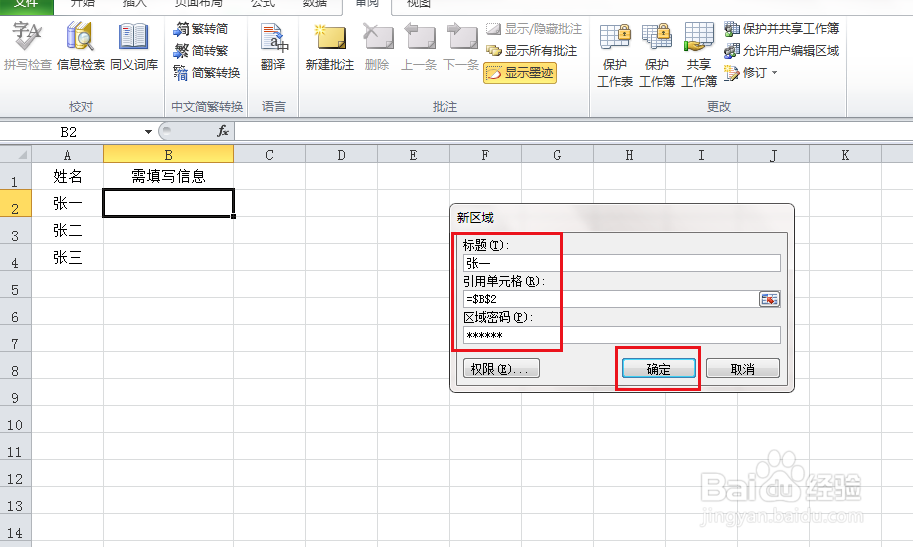
5、弹出对话框,标题输入姓名,引用单元格一般自动生成,输入密码,点击确定。
Excel表格如何设置不同人修改信息需要不同密码

6、弹出对话框,重新输入密码,点击确定。

Excel表格如何设置不同人修改信息需要不同密码

7、一条信息输入完毕,点击确定。

Excel表格如何设置不同人修改信息需要不同密码

8、按上边方法再将张二、张三信息输入,点击保护工作表。

Excel表格如何设置不同人修改信息需要不同密码

9、弹出对话框,输入密码,点击确定。

Excel表格如何设置不同人修改信息需要不同密码

10、再次输入密码,点击确定。

Excel表格如何设置不同人修改信息需要不同密码

11、回到表格,在单元格输入信息,结果弹出对话框,要求输入密码输入张一密码后,可以输入信息。

Excel表格如何设置不同人修改信息需要不同密码

12、在张二单元格输入信息,又弹出对话框,要求输入密码,说明不同人修改信息需要不同密码设置完成。

Excel表格如何设置不同人修改信息需要不同密码

  • excel如何隐藏公式?
  • 使用VBA进行颜色填充满足条件的行
  • EXCEL如何制作可以模糊检索匹配的下拉菜单序列
  • Excel中如何批量合并相同内容?:[3]公式法
  • excel如何实现跨表,或跨工作簿引用公式?
  • 热门搜索
    恐龙为什么会灭绝 晟怎么读 黄元申为什么出家 婺源怎么读 怎么治疗早泄 虾酱豆腐的做法 酒驾怎么处理 粽子怎么做 杵怎么读 蓝牙耳机怎么恢复双耳模式