办公软件Word:如何为文档添加图片水印

 时间:2026-02-12 16:01:20

1、首先找到需要编辑的word文档,双击打开,进入编辑页面。

办公软件Word:如何为文档添加图片水印

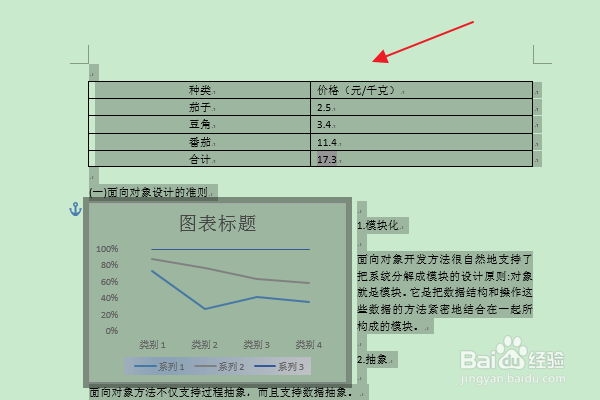
2、在编辑页面上,输入所需的文章内容,按ctrl+A组合键快速选中全部内容。
办公软件Word:如何为文档添加图片水印

3、在上方的功能区切换到“设计”选项卡。

办公软件Word:如何为文档添加图片水印

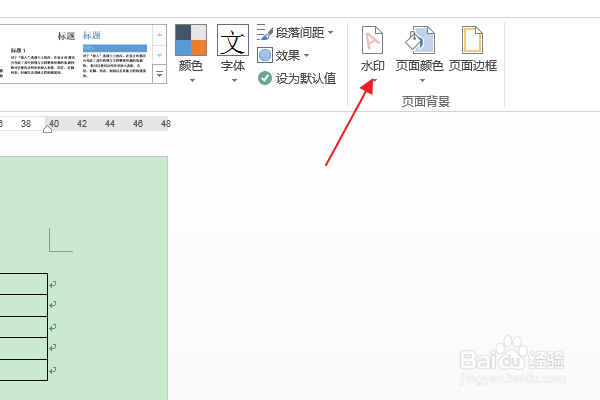
4、然后在“页面背景”选项组中,点击“水印”选项。

办公软件Word:如何为文档添加图片水印

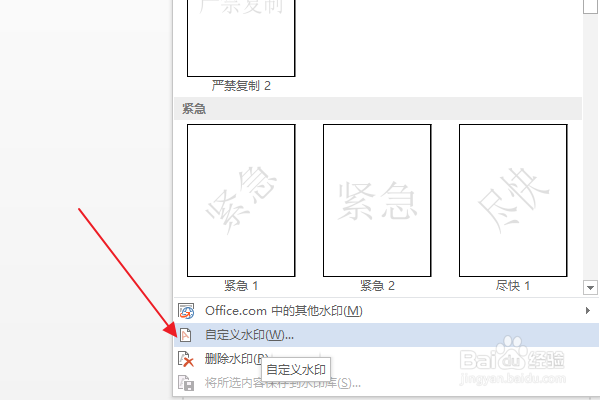
5、在弹出的列表中,点击“自定义水印”选项。

办公软件Word:如何为文档添加图片水印

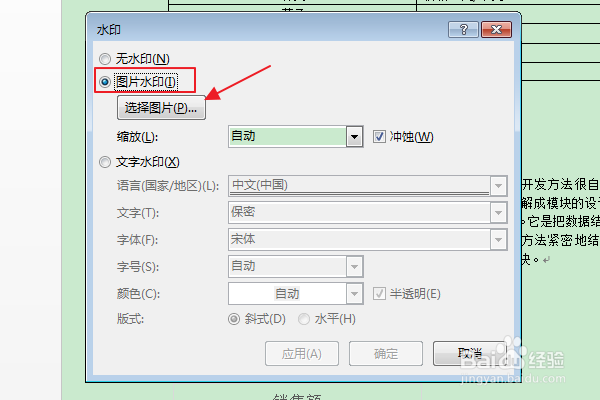
6、在弹出的“水印”对话框中,勾选“图片水印”,点击“选择图片”。

办公软件Word:如何为文档添加图片水印

7、在弹出窗口,点击“从文件”。

办公软件Word:如何为文档添加图片水印

8、在“插入图片”窗口,选择图片,点击插入。

办公软件Word:如何为文档添加图片水印

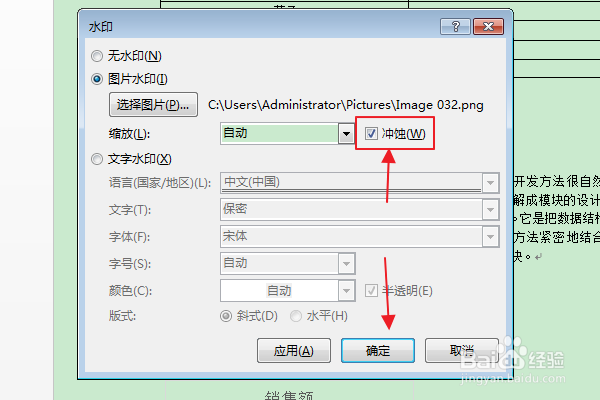
9、在水印窗口,勾选“冲蚀”,让图片清晰显示,点击确定。

办公软件Word:如何为文档添加图片水印

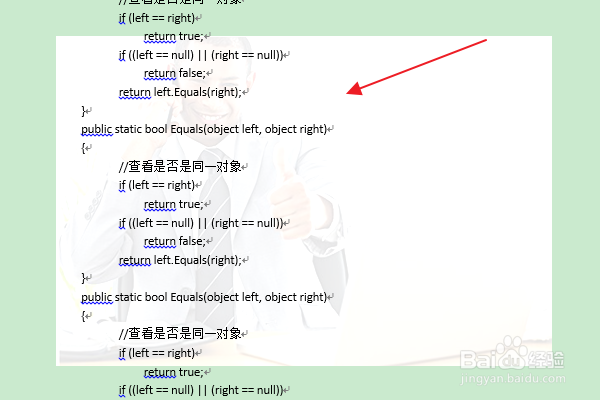
10、返回编辑区,即可在文档中添加图片水印。

办公软件Word:如何为文档添加图片水印

  • 如何在WORD表格中添加水印
  • word中怎样添加图片水印和文字水印
  • 在word中如何给文字和图片加水印
  • 如何在word中插入图片水印
  • word 2010中如何给图片添加水印
  • 热门搜索
    吃白果有什么好处 枣红色配什么颜色好看 茴香菜的功效与作用 怀孕应该注意什么 运动会入场式表演 生物必修二知识点总结 杏子的功效和作用是什么 最近有什么新电影 典韦字什么 六一散的功效与作用