Win7怎么更新显卡驱动

 时间:2026-04-23 00:37:32

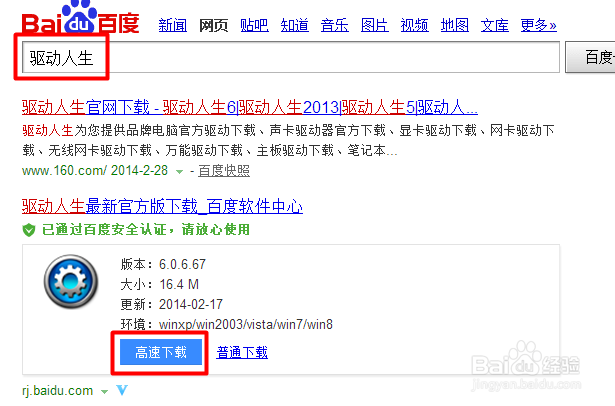
1、首先上网搜索并下载“驱动人生”。

Win7怎么更新显卡驱动

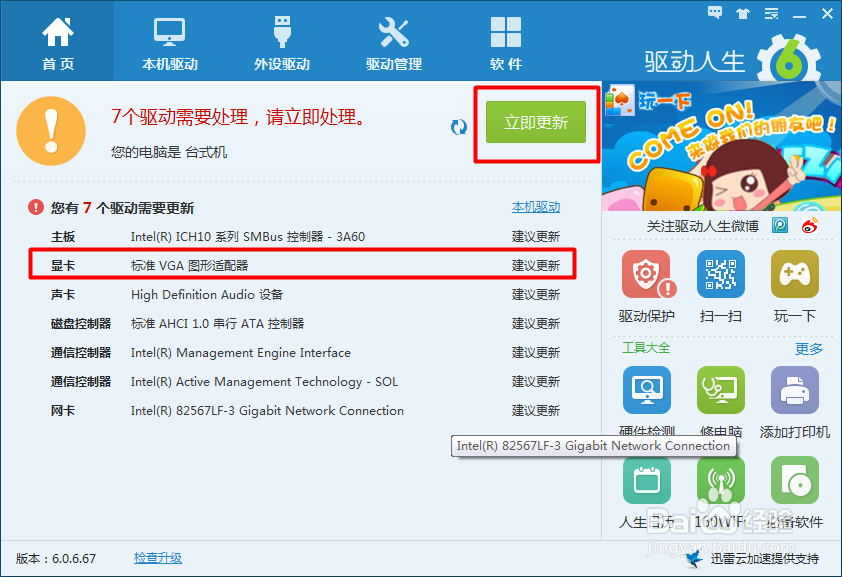
2、安装并运行“驱动人生”程序,此时程序会自动检测电脑中各设备的驱动程序版本,并给出合理的更新建议。
Win7怎么更新显卡驱动

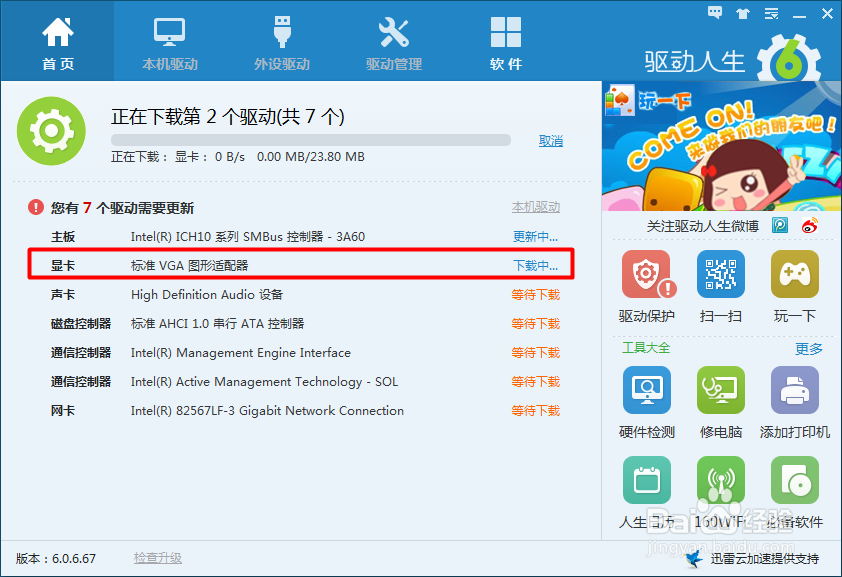
3、此时直接点击“立即更新”按钮,接着程序会自动下载并完成相关驱动的更新操作,当然也包括显卡驱动程序的更新操作。
Win7怎么更新显卡驱动

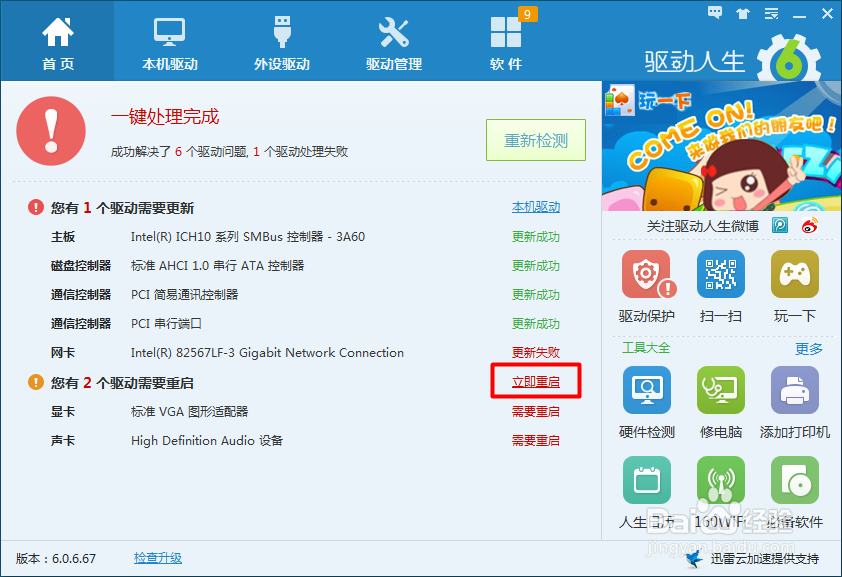
4、最后按照程序的提示完成电脑中所有设备驱动的更新和安装操作。最后按照提示重启电脑即可。
Win7怎么更新显卡驱动

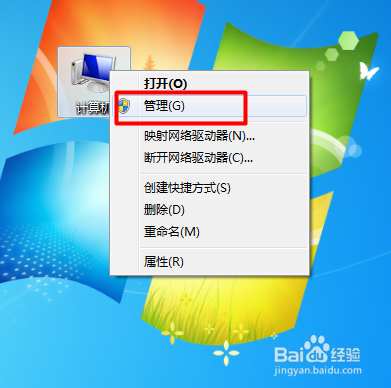
5、当我们已有显卡驱动程序时,可以采用以下方法来更新驱动程序:右击“我的电脑”,从弹出的菜单中选择“管理”项。
Win7怎么更新显卡驱动

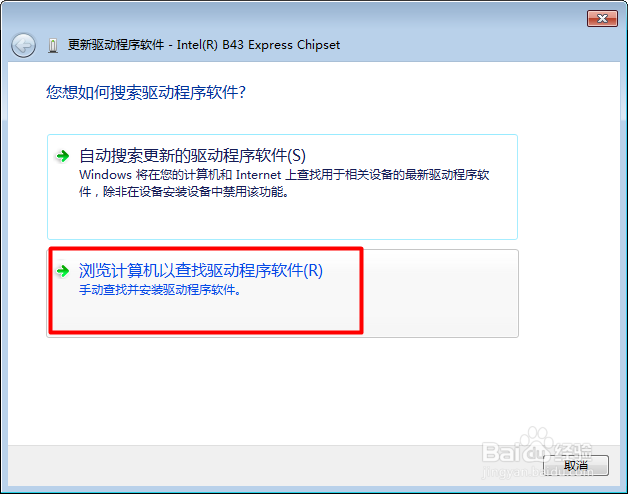
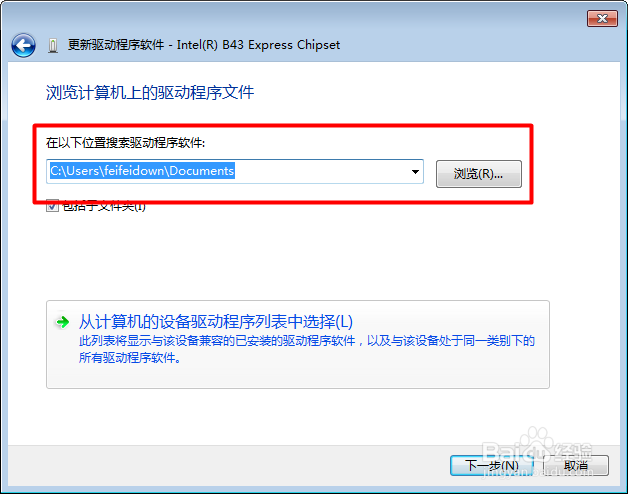
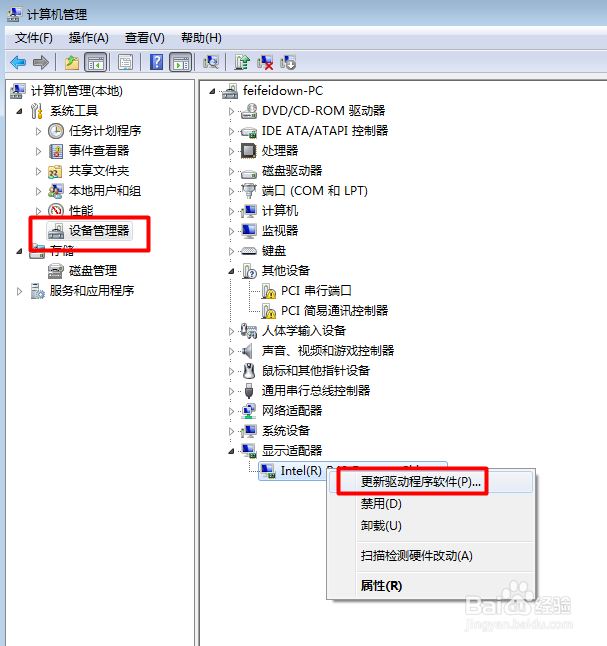
6、接着在打开的“设备管理器”窗口中,选择“设备管理器”,右击显卡驱动,从弹出的菜单中选择“更新该驱动程序”项。
Win7怎么更新显卡驱动

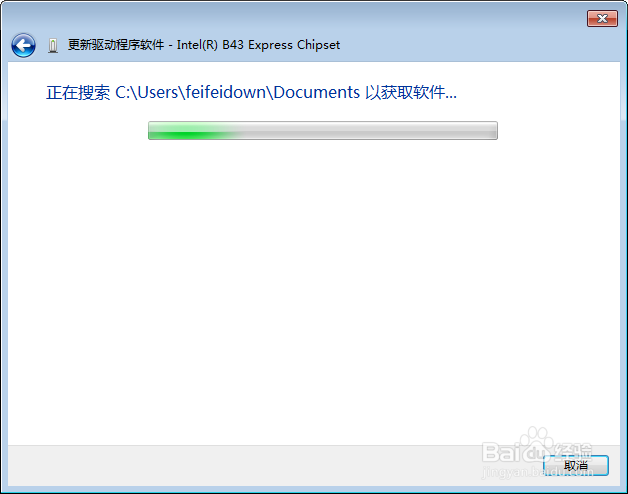
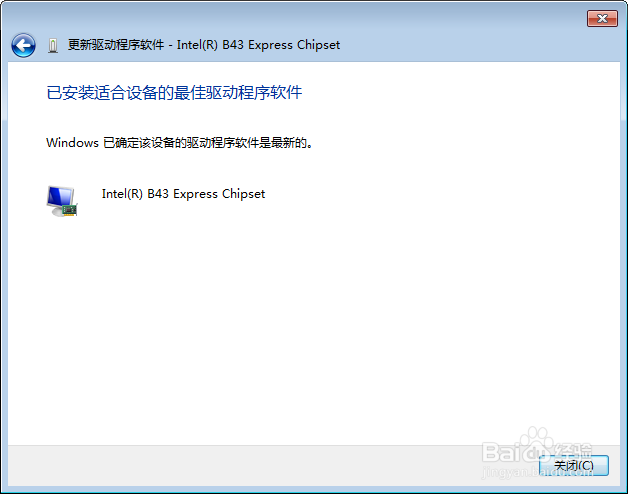
7、然后按照提示完成显卡驱动程序的更新。

Win7怎么更新显卡驱动

Win7怎么更新显卡驱动

Win7怎么更新显卡驱动

Win7怎么更新显卡驱动

  • 提升windows7性能的7个方法
  • Win8.1怎样更改开机音效
  • Win 10开始菜单——关闭“开始”屏幕图块
  • 怎么让计算机关机时自动清除虚拟内存
  • 如何设置Win10系统切换开始菜单样式
  • 热门搜索
    怎么做幻灯片 杜牧简介 羊肉串怎么烤 蒙娜丽莎卫浴怎么样 反特谍战电视剧大全 水果图片大全 妈咪宝贝纸尿裤怎么样 不知该怎么称呼你 痣怎么去除 郭德纲相声大全