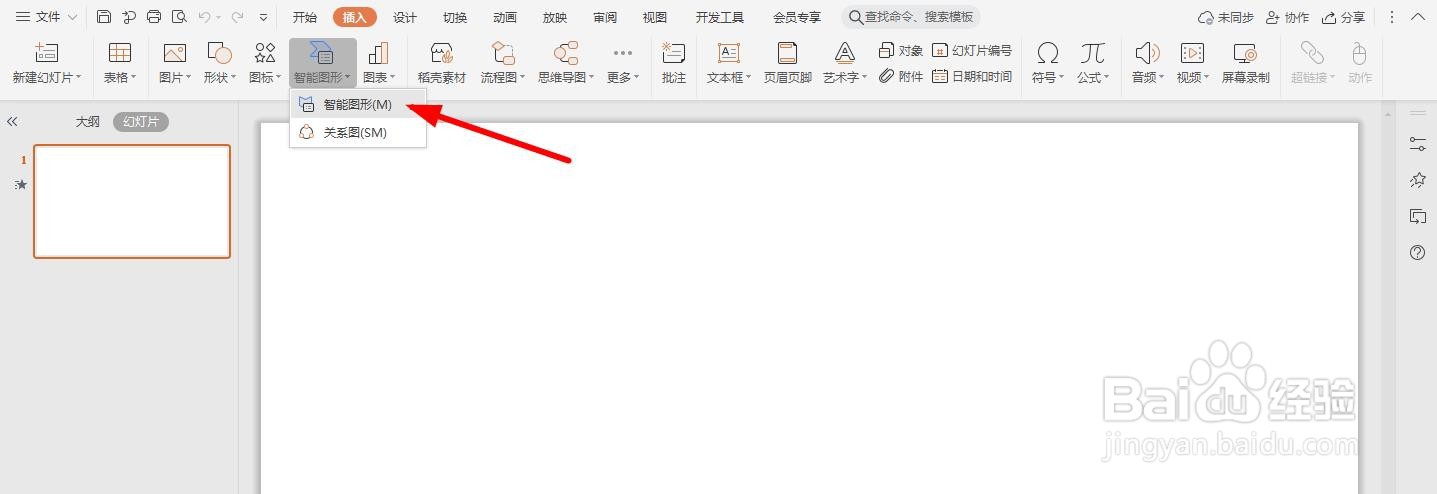
1、打开ppt,点击上方的“插入-智能图形”中的“智能图形”
2、在选择智能图形中,久针侮点击左侧的“层次结构”

3、点击“水平多层层次结构”样式,点击“插入”

4、这个时候该样式就被插入到幻灯片中了

5、选中其中一个文本框,点击导航栏夏脾上的“川鉴格式-填充”中的“图片或纹理”中的“本地图片”

6、从本地电脑上传图片,点击 “打开”

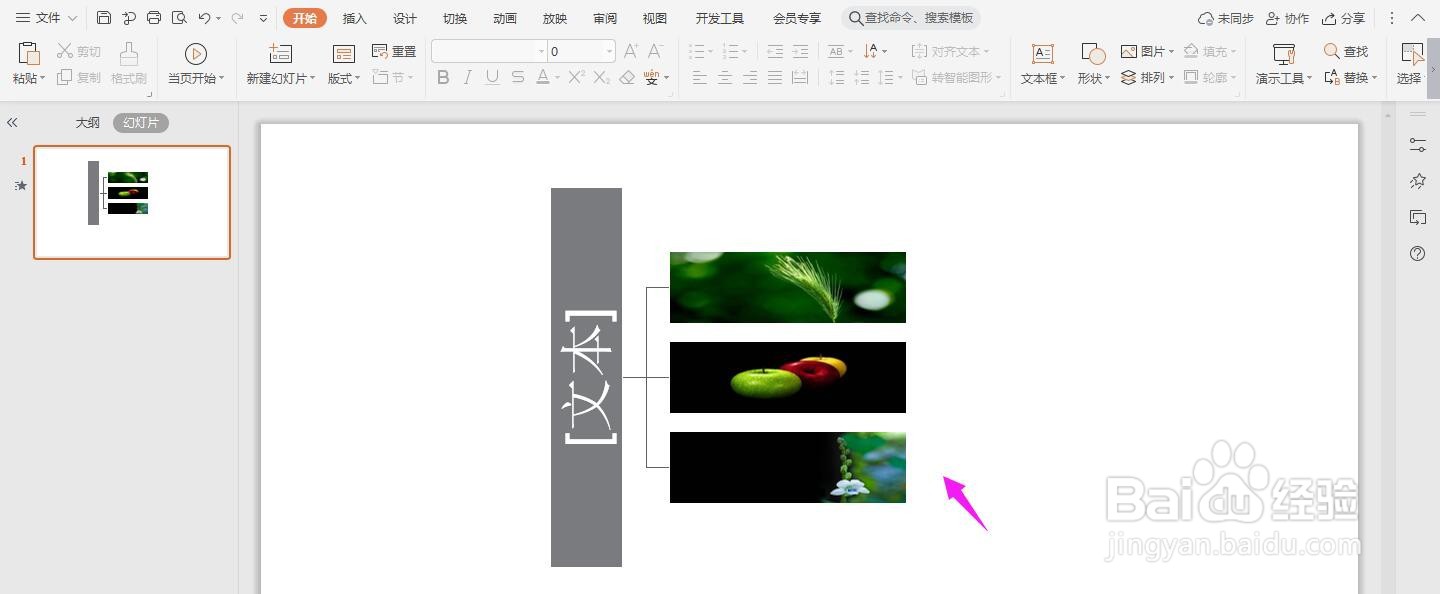
7、如下图所示,一一载入对应的图片,这样这个样式就设计制作完成了
时间:2026-04-24 19:55:02
1、打开ppt,点击上方的“插入-智能图形”中的“智能图形”
2、在选择智能图形中,久针侮点击左侧的“层次结构”
3、点击“水平多层层次结构”样式,点击“插入”
4、这个时候该样式就被插入到幻灯片中了
5、选中其中一个文本框,点击导航栏夏脾上的“川鉴格式-填充”中的“图片或纹理”中的“本地图片”
6、从本地电脑上传图片,点击 “打开”
7、如下图所示,一一载入对应的图片,这样这个样式就设计制作完成了
