1、首先我没选中整个表格区域,点击智能分列选项。

2、如同琐事,我们从分店列表中选择智能分列选项,再次,通过智能分列完成单元格数据的分列操作。

3、从打开的智能分列列表中,我们选择分隔符号,此时就会完成数据的分列显示操作。

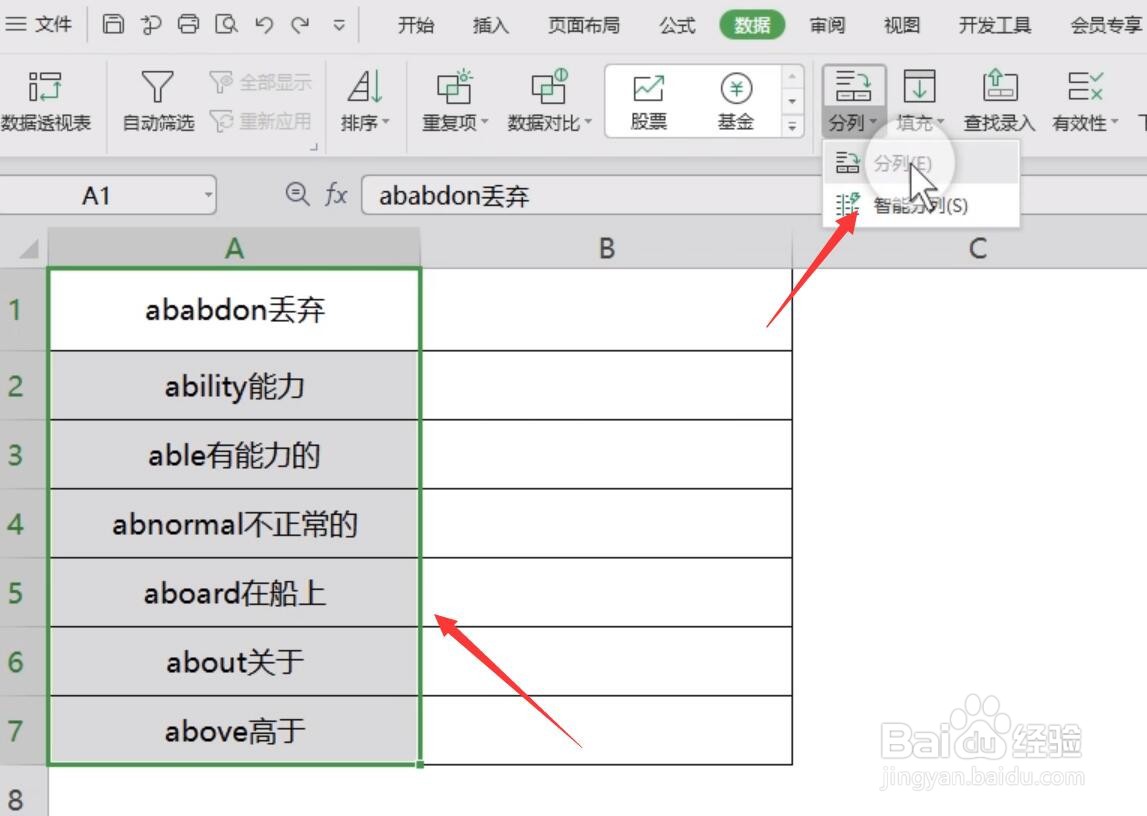
4、当然,我们也可以直接选用相应的数据表格,之后选择分列选项。
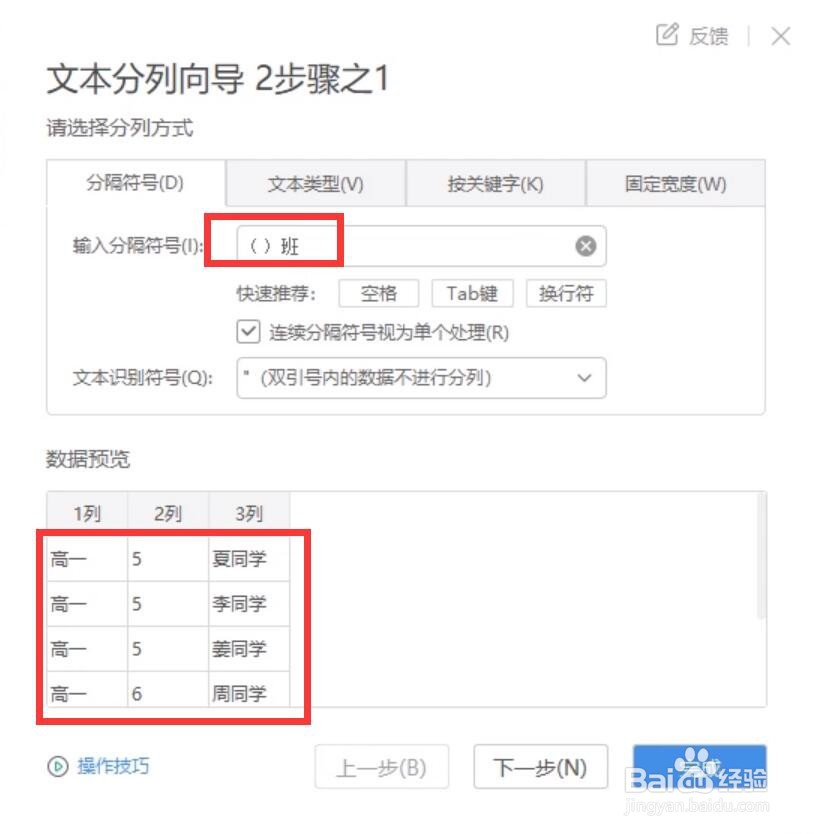
5、接着在打开的设置界面中,按同时进行操作,我们选择相应的数据类型,以及要进行分裂的数据内容及规则,点击确定按钮。

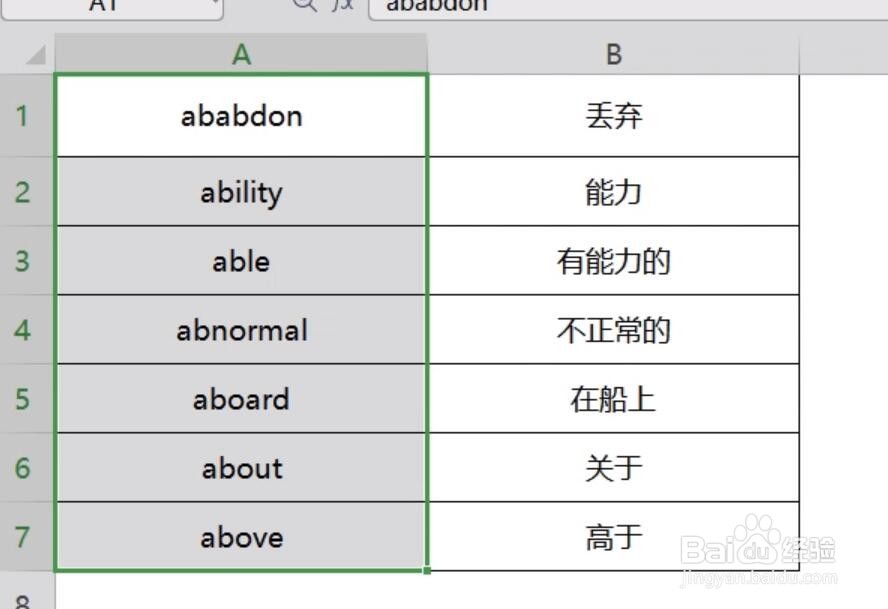
6、最后我们就会发现,相应的数据已经完成了分列显示操作。
时间:2026-04-27 05:57:05
1、首先我没选中整个表格区域,点击智能分列选项。
2、如同琐事,我们从分店列表中选择智能分列选项,再次,通过智能分列完成单元格数据的分列操作。
3、从打开的智能分列列表中,我们选择分隔符号,此时就会完成数据的分列显示操作。
4、当然,我们也可以直接选用相应的数据表格,之后选择分列选项。
5、接着在打开的设置界面中,按同时进行操作,我们选择相应的数据类型,以及要进行分裂的数据内容及规则,点击确定按钮。
6、最后我们就会发现,相应的数据已经完成了分列显示操作。
