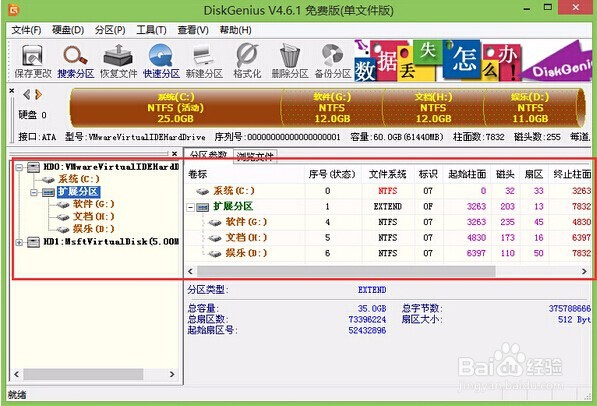
大白菜win8PE系统分区神器快速分区全部教程

 时间:2026-02-16 08:44:42

1、将制作好的大白菜u盘启动盘插入usb接口,按开机键进入大白菜主菜单界面,择“【03】运行大白菜Win8PE优化版(新电脑)”回车确认
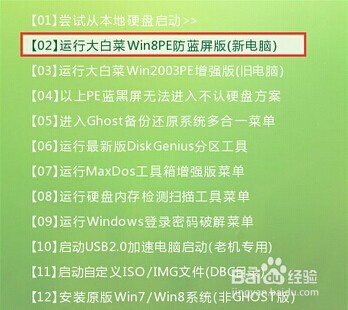
大白菜win8PE系统分区神器快速分区全部教程

2、成功登录到大白菜win8PE系统桌面后,点击开始菜单 - 分区工具 - 分区神器DiskGenius,打开分区工具
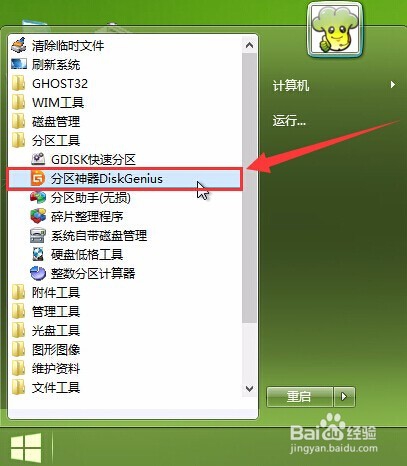
大白菜win8PE系统分区神器快速分区全部教程

3、在打开的分区神器窗口中,选中需要进行创建分区的硬盘然后点击“快速分区”即可(没有删除所有分区的用户可以右键想要进行分区的硬盘,然后点击删除所有分区再进行操作即可)
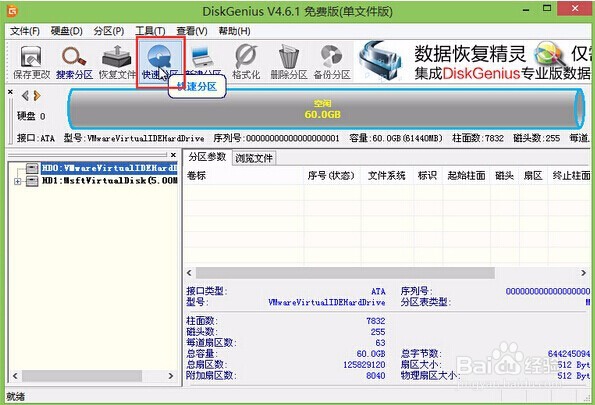
大白菜win8PE系统分区神器快速分区全部教程

4、在弹出的快速分区窗口中,用户们可以任意选择自己需要的分区数目或者是自定义输入想要的分区数目,然后点击确定开始硬盘分区。
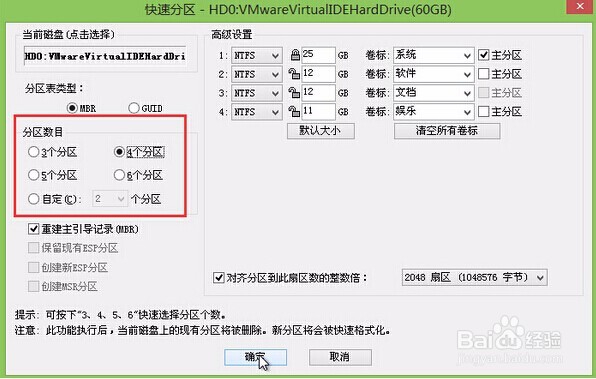
大白菜win8PE系统分区神器快速分区全部教程

5、完成硬盘分区之后,耐心等待系统为新创建的分区分配好盘符即可

大白菜win8PE系统分区神器快速分区全部教程

  • 怎么清除Windows激活码产品密钥
  • win10安装驱动的方法
  • windows10专业版到期处于通知状态激活教程
  • 安装Windows 10周年更新后如何修复丢失的分区
  • 怎么使用命令行查看BIOS信息?
  • 热门搜索
    随遇而安的意思是什么 网上如何交违章罚款 胸的罩杯怎么算 路人丁的修仙生活 重生之逍遥生活 如何服务好客户 word中如何删除空白页 odt文件怎么打开 承兑汇票是什么意思 克隆是什么意思