excel表格如何选取中间几位

 时间:2026-02-17 12:08:53

1、栏目创建:

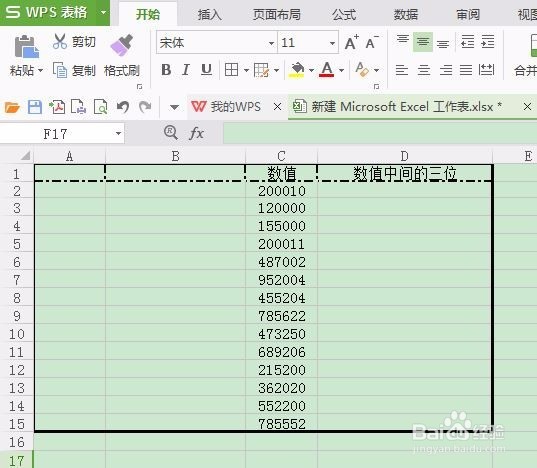
打开新建文档,可以看到两个栏目,一个是数值栏目C列,取数值的中间2到4位到右边的栏目D列。
excel表格如何选取中间几位

2、创建函数:

点击绿色圈圈内函式符号;如下图:

excel表格如何选取中间几位

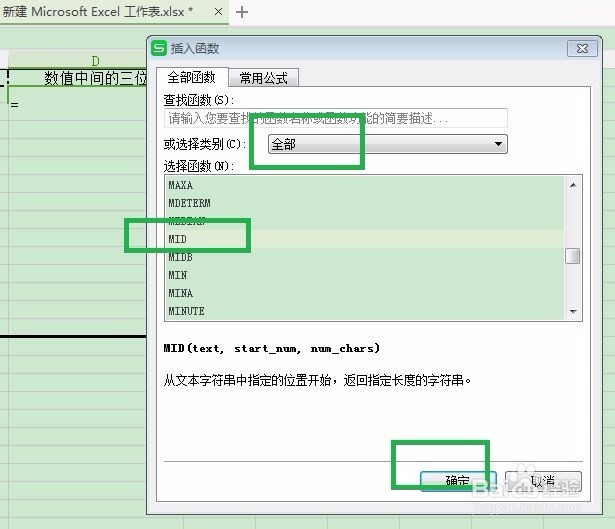
3、MID函数:

在弹出的对话框,选择——插入函式——MID,点击确定

excel表格如何选取中间几位

4、数据输入:

在弹出的对话框中点击C2,开如位数输入2,字符个数选择3即可;如下图:
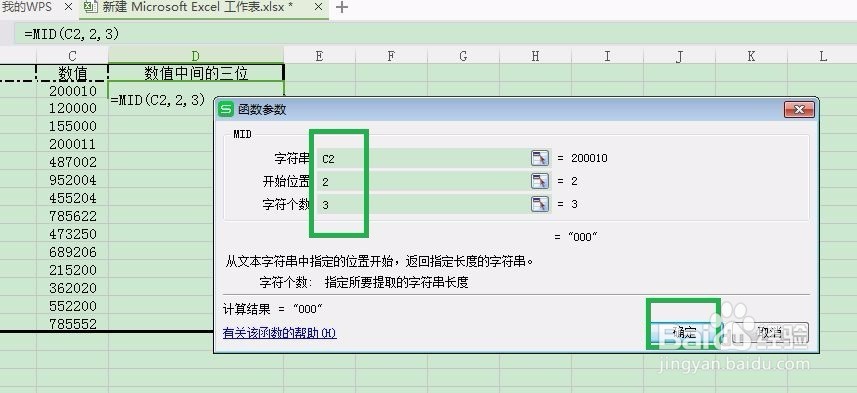
excel表格如何选取中间几位

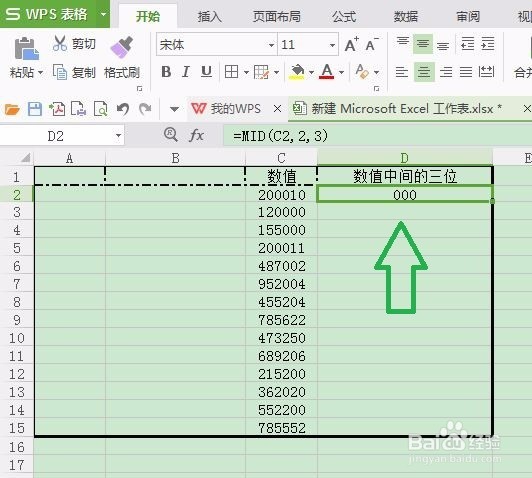
5、数据输出:

输出的数值如下图:

excel表格如何选取中间几位

6、复制函数格式:

用鼠标点击D3方框的右下角,会出现黑色十字光标,拖动鼠标往下拉,复制格式。
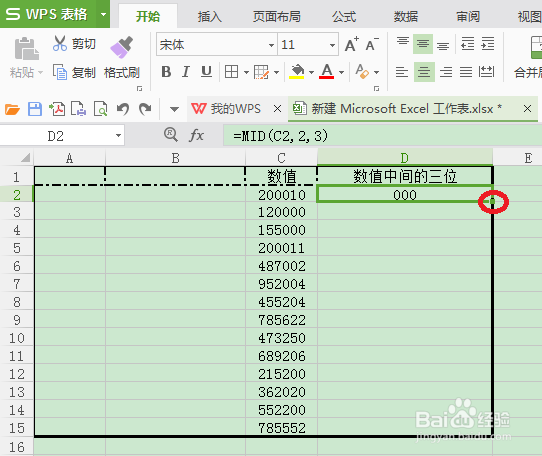
excel表格如何选取中间几位

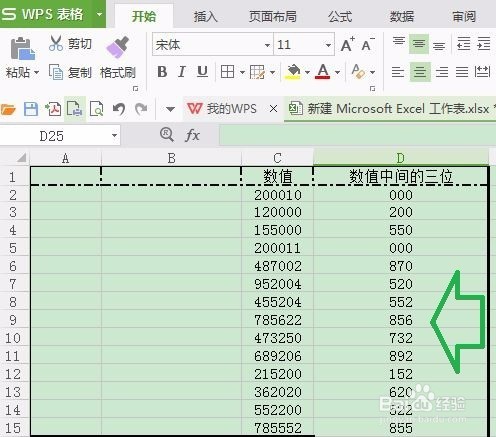
7、完成操作:

到这里已经选完数值的中间2到4位,最后效果如下:

excel表格如何选取中间几位

  • 如何提取Excel表的中间几位数值
  • Excel中怎么提取数字的中间几位?
  • Excel中如何提取数字的中间几位
  • excel怎么快速提取一串数字中的几位?
  • Excel中如何提取数字的中间几位?
  • 热门搜索
    为什么读书 提肛运动怎么做 雷神笔记本怎么样 提纲怎么写 葱油饼怎么做 赵云是怎么死的 喝醉了怎么解酒最快 苹果电脑怎么切换系统 微信怎么加群 股票怎么玩