PPT如何制作彩色五角星圆环图片?

 时间:2026-02-15 22:32:32

1、首先点击打开ppt软件,点击选择“插入”主选项卡。

PPT如何制作彩色五角星圆环图片?

PPT如何制作彩色五角星圆环图片?

2、然后点击选择“SmartArt”设置选项。

PPT如何制作彩色五角星圆环图片?

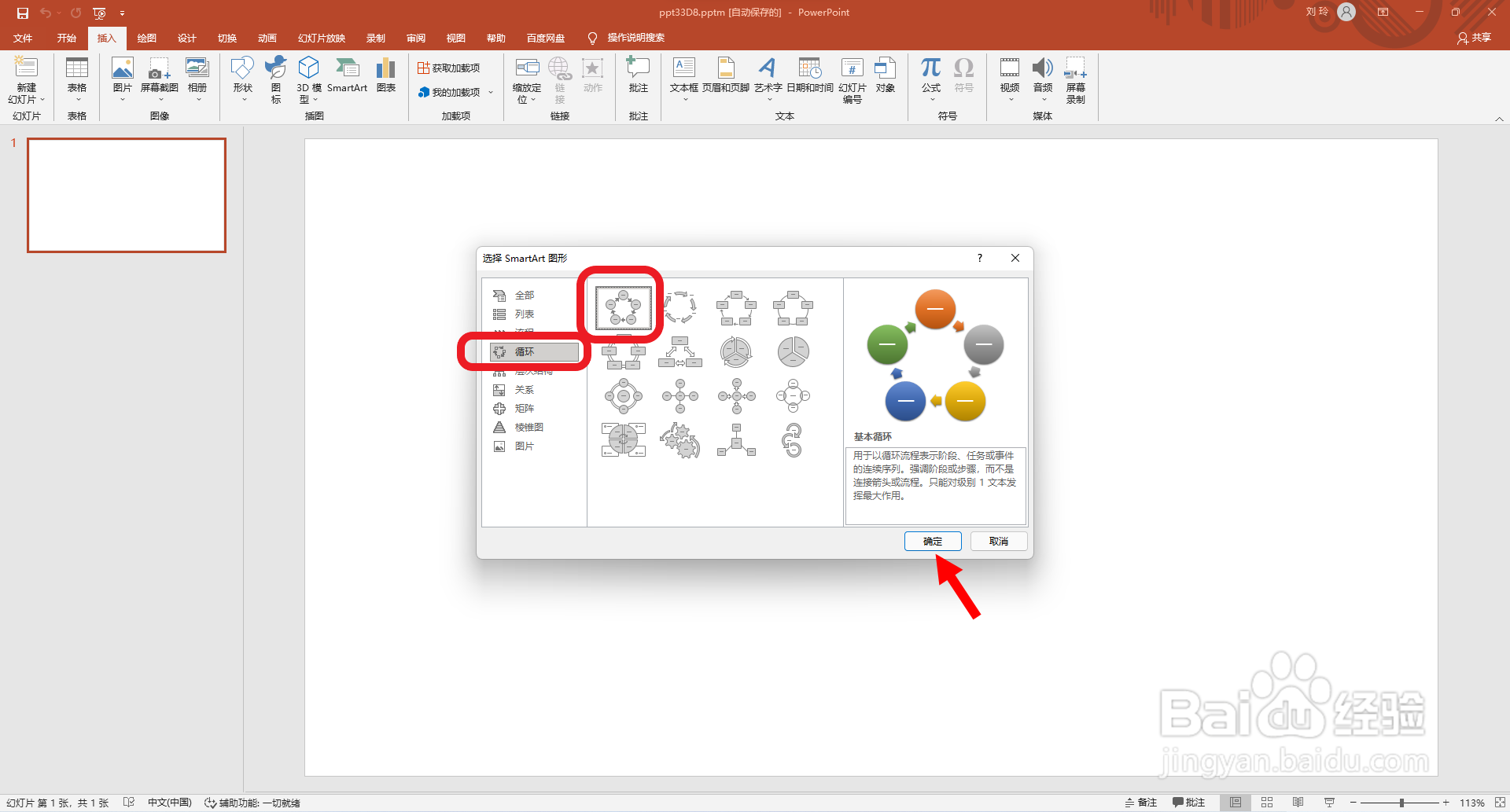
3、接着点击选择“循环”分类中的“基本循环”样式选项,并点击确定。

PPT如何制作彩色五角星圆环图片?

4、再点击选择“添加形状”设置选项,添加10个形状。

PPT如何制作彩色五角星圆环图片?

5、然后再设置SmartArt图形的样式为彩色填充样式。

PPT如何制作彩色五角星圆环图片?

6、接着再点击“转换”设置选项,将SmartArt图形转换为形状。

PPT如何制作彩色五角星圆环图片?

7、然后再点击选择全部箭头图形,并按delete键删除。

PPT如何制作彩色五角星圆环图片?

8、最后点击“形状格式”工具选项卡,点击“编辑形状”中的“更改形状”,并点击选择“星与旗帜”一栏中的“五角星”形状。这样就好了。

PPT如何制作彩色五角星圆环图片?

  • WPS幻灯片中如何给插入的表格添加投影
  • WPS文字渐变填充怎么设置
  • 怎样设置PPT图片或文字按橄榄球形平移效果
  • ppt2010如何设置背景图片
  • ppt2016中如何设置首句字母大写的形式
  • 热门搜索
    怎么打马赛克 教学设计怎么写 腰痛是怎么回事 sounds怎么读 怎么增强wifi信号 二驴怎么了 天王表怎么样 我的世界怎么去地狱 湿气重皮肤痒怎么办 低保申请怎么写