1、打开网络共享中心

2、点击“更改适配器设置”

3、打开以太网卡属性

4、进入设置界面,点击“配置”

5、选择高级,在下拉列表中找到连接速度和双工模式
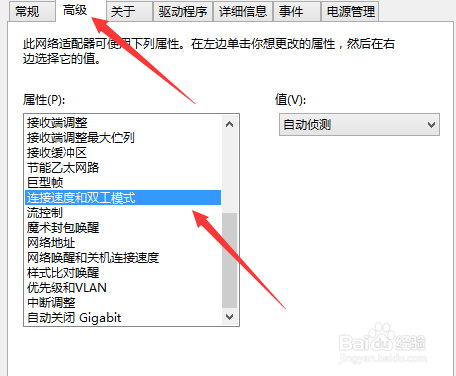
6、将默认的自动侦测改为10M双工或半双工,然后点击“确定”
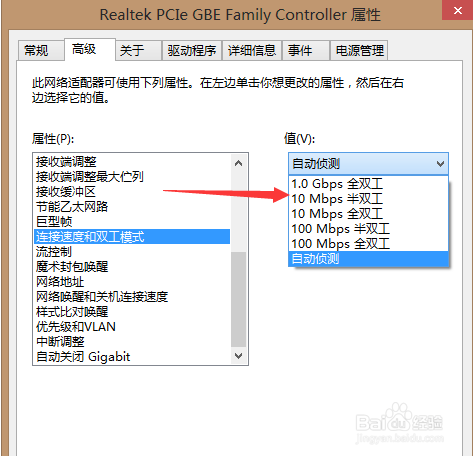
7、如果需要连接路由器就要选择支持这种可配置连接速度的路由器
两个一模一样的路由器,一个支持一个不支持2


8、点击该配置选项就可以进行连接速度和半双工模式选择了。

时间:2026-04-24 20:14:52
1、打开网络共享中心
2、点击“更改适配器设置”
3、打开以太网卡属性
4、进入设置界面,点击“配置”
5、选择高级,在下拉列表中找到连接速度和双工模式
6、将默认的自动侦测改为10M双工或半双工,然后点击“确定”
7、如果需要连接路由器就要选择支持这种可配置连接速度的路由器
两个一模一样的路由器,一个支持一个不支持2
8、点击该配置选项就可以进行连接速度和半双工模式选择了。
