Excel2016怎么批量删除空白行 如何删除空白行

 时间:2026-02-14 00:37:31

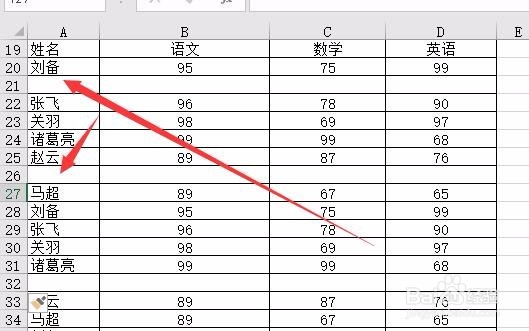
1、首先在电脑上打开用Excel打开要编辑的表格,可以看到当前的表格中有好多空白行
Excel2016怎么批量删除空白行 如何删除空白行

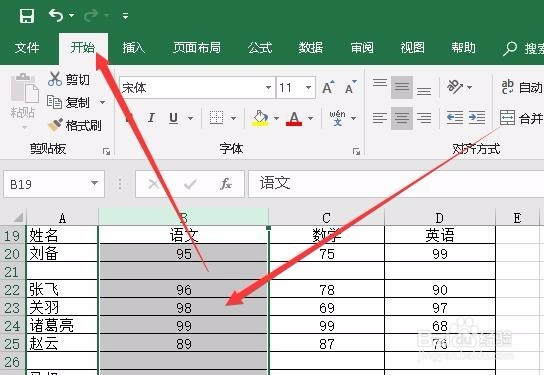
2、如果想要删除这些空白行的话, 可以随意选中一列,然后点击上面的“开始”菜单
Excel2016怎么批量删除空白行 如何删除空白行

3、接下来在打开的开始功能区点击“查找和选择”按钮。

Excel2016怎么批量删除空白行 如何删除空白行

4、在弹出的下拉菜单中我们点击“定位条件”菜单项。

Excel2016怎么批量删除空白行 如何删除空白行

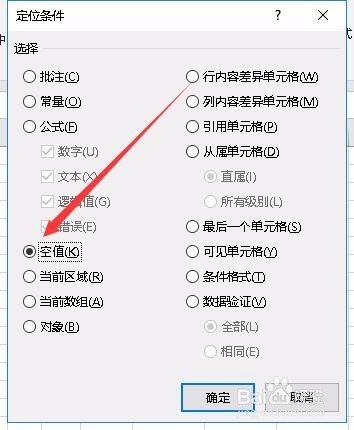
5、这时就会打开定位条件窗口,在这里勾选“空值”设置项,然后点击确定按钮。
Excel2016怎么批量删除空白行 如何删除空白行

6、接下来我们可以看到已选中表格中的的所有的空白单元格了。

Excel2016怎么批量删除空白行 如何删除空白行

7、我们右键点击这些单元格,然后在弹出菜单中选择“删除”菜单项。

Excel2016怎么批量删除空白行 如何删除空白行

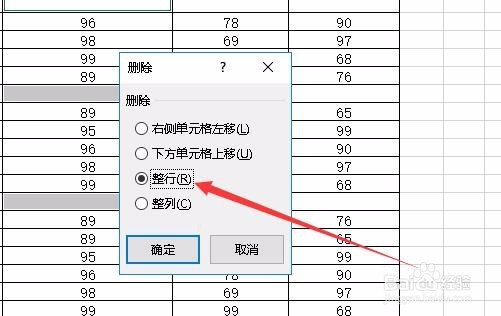
8、接下来会弹出一个删除确认窗口,选中“整行”项,然后点击确定按钮。回到Excel编辑区域,可以看到现在已删除了所有的空白行了。
Excel2016怎么批量删除空白行 如何删除空白行

  • Excel去除空白单元格
  • 如何删除excel表格所需数据下方多余的空白行?
  • Excel顺序拆分单行单元格数据
  • excel迭代影响其他单元格
  • Excel 2019用公式合并字符
  • 热门搜索
    圣诞树怎么画 益安宁丸效果怎么样 房子首付怎么算 怎么投简历 奇瑞a3怎么样 怎么交话费 我的世界怎么做机器人 红烧猪蹄怎么做好吃 宏基笔记本怎么样 夸克怎么用