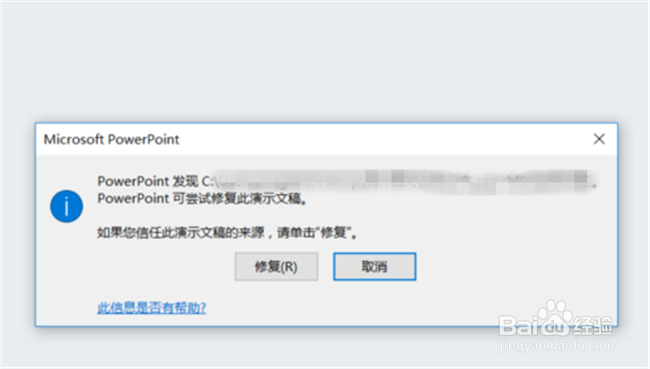
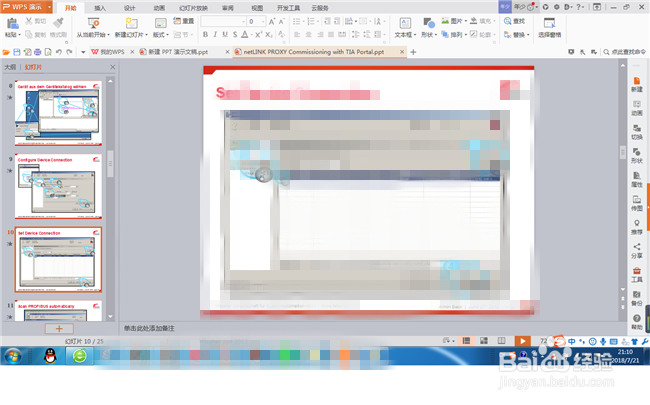
1、如图,小编在打开PPT时一直提示这个问题,点击了修复也还是不行,于是请教了别人,看看怎么解决吧。
2、在电脑上新建一个PPT文件并点击打开。

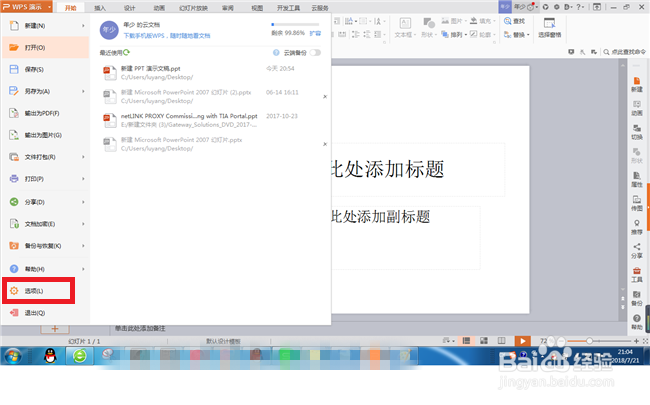
3、打开PPT后在上方点击【WPS演示】,在下方的选项中点击【选项】。
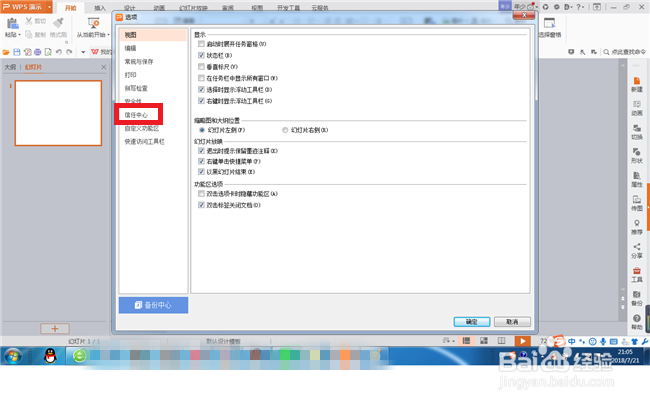
4、在【选项】界面中找到左侧的【信任中心】并点击。
5、在信任中心中找到靠下位置的【启用宏后自动添加为受信任的文档】,把这个选项给选上,点击【确定】。
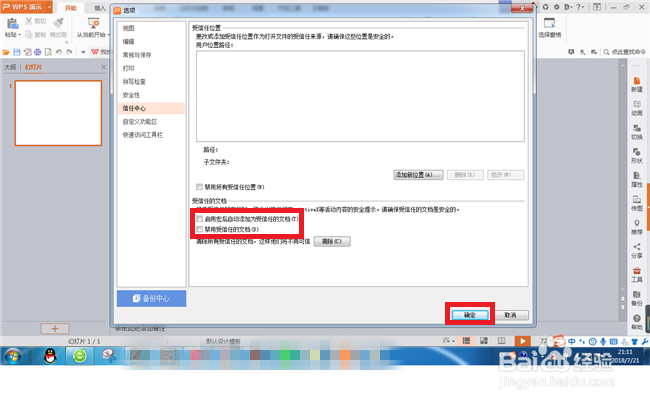
6、这样就设置好了,继续打开之前一直提示修复的PPT,发现已经可以打开了。
时间:2026-04-24 06:35:30
1、如图,小编在打开PPT时一直提示这个问题,点击了修复也还是不行,于是请教了别人,看看怎么解决吧。
2、在电脑上新建一个PPT文件并点击打开。
3、打开PPT后在上方点击【WPS演示】,在下方的选项中点击【选项】。
4、在【选项】界面中找到左侧的【信任中心】并点击。
5、在信任中心中找到靠下位置的【启用宏后自动添加为受信任的文档】,把这个选项给选上,点击【确定】。
6、这样就设置好了,继续打开之前一直提示修复的PPT,发现已经可以打开了。
