在word中如何进行繁体字和简体字的转换

 时间:2026-02-20 19:14:05

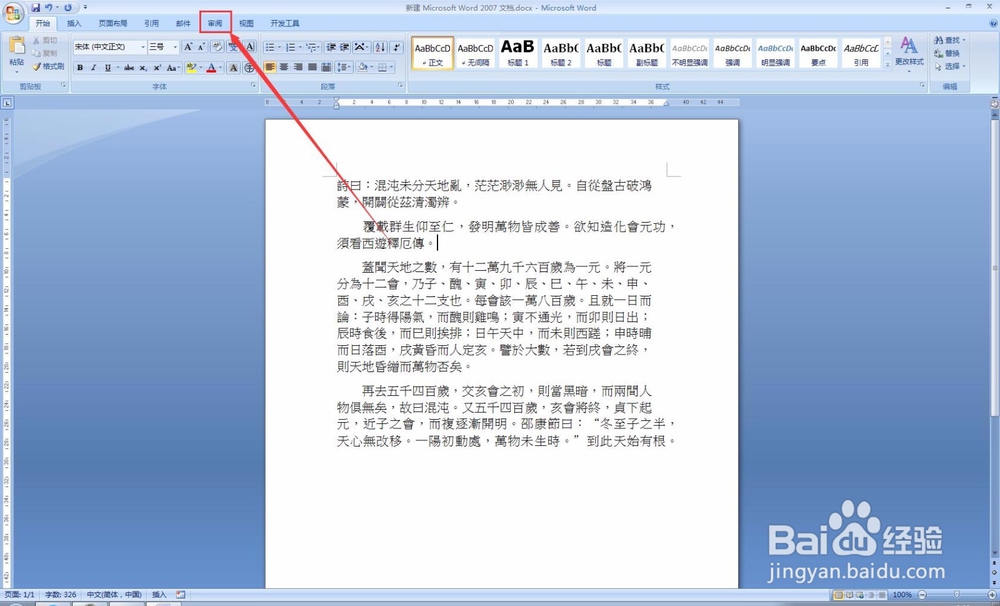
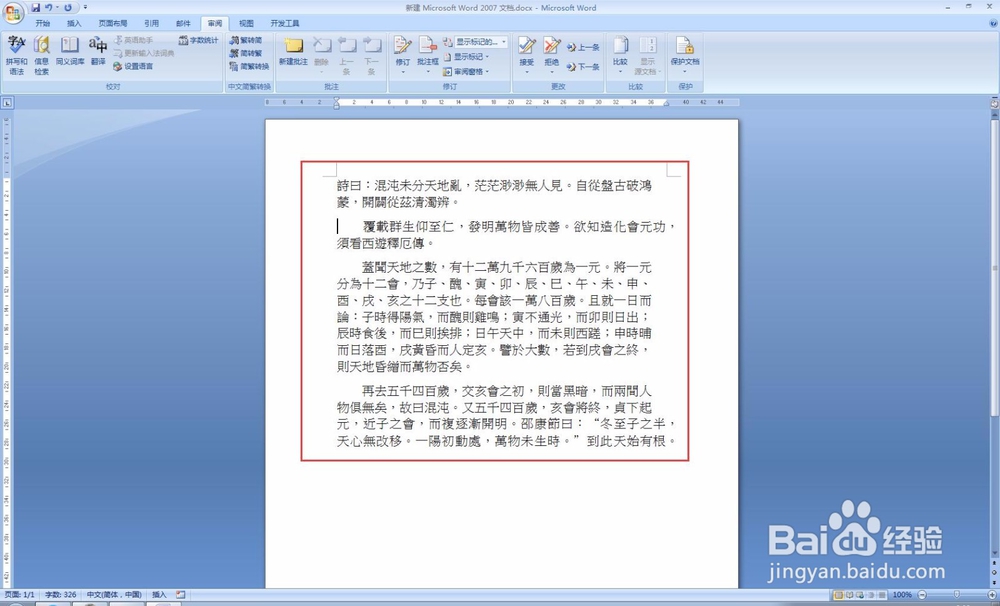
1、首先用word打开我们的繁体文档,演示文档中是小说西游记的开篇几段内容,虽然看得懂,但是很累人啊,所以需要转换成简体
在word中如何进行繁体字和简体字的转换

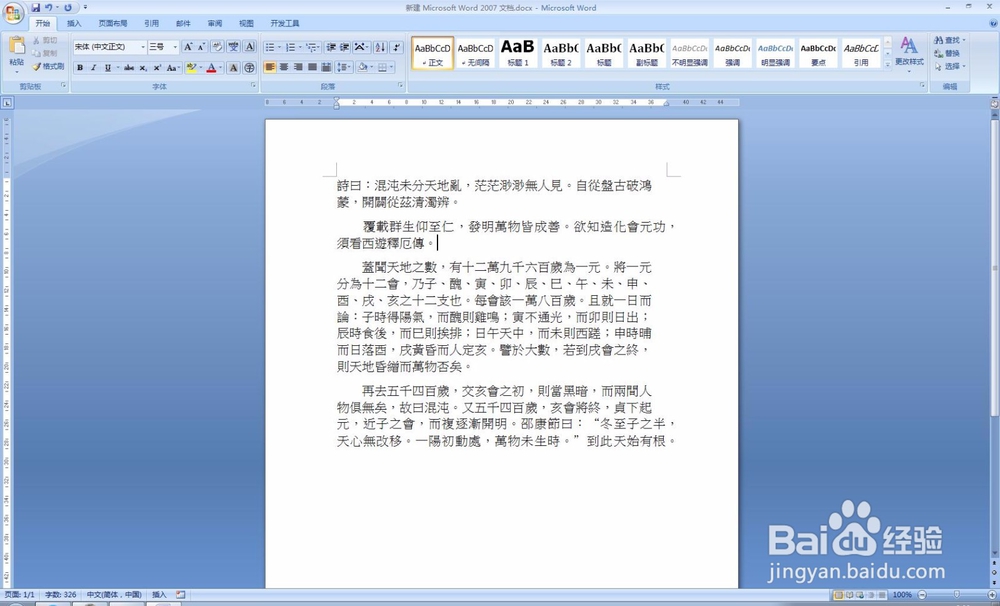
2、先选择菜单栏中的审阅选项

在word中如何进行繁体字和简体字的转换

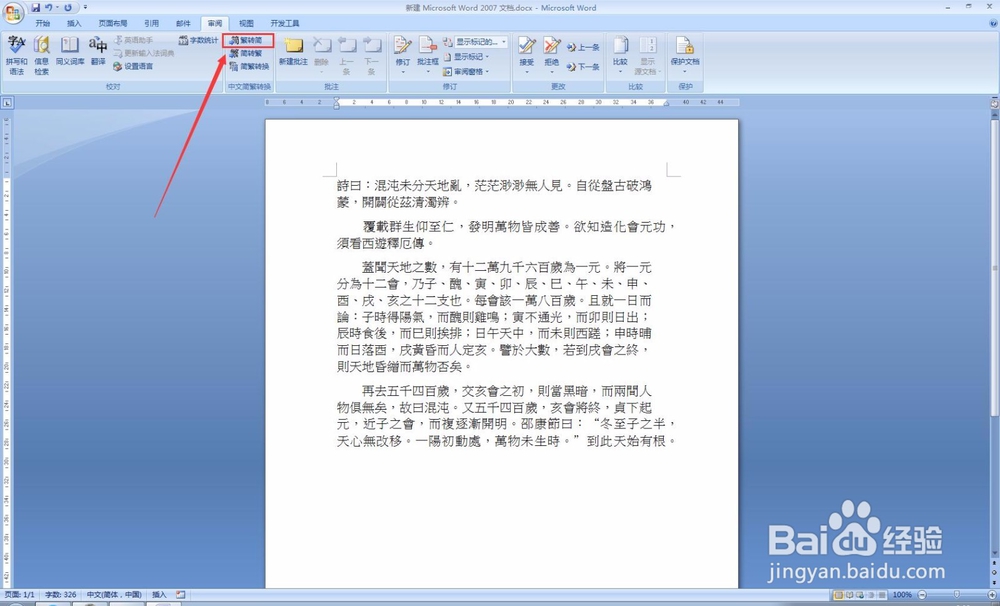
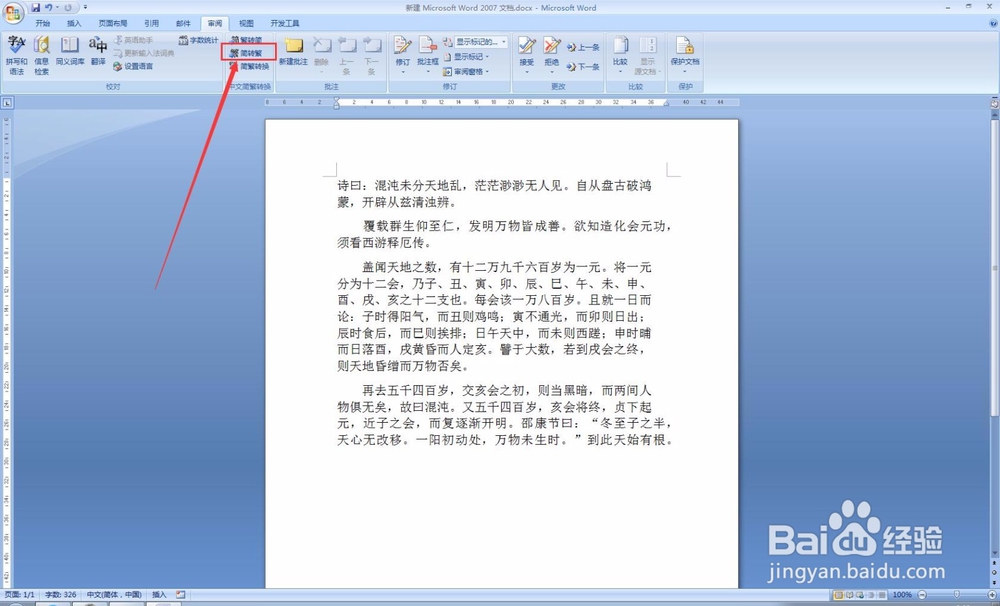
3、在审阅选项的工具栏中我们能看到繁体和简体的转换选项,这里我们选择繁转简
在word中如何进行繁体字和简体字的转换

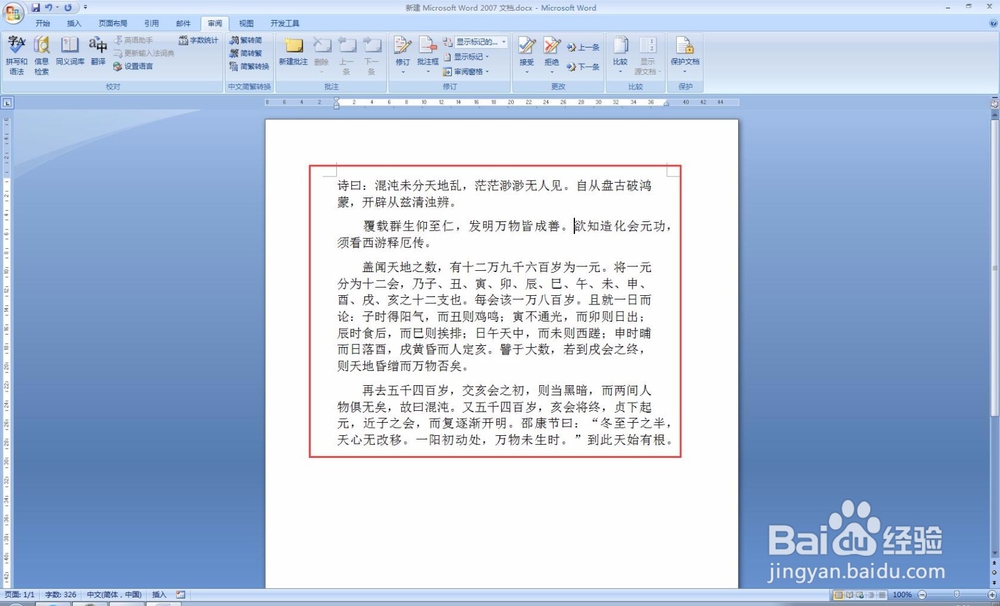
4、如果我们是整篇文章全部转换那么直接选择繁转简,若是部分内容,那么就先选中需要转换的内容再选择繁转简
在word中如何进行繁体字和简体字的转换

在word中如何进行繁体字和简体字的转换

5、当然若是我们需要将简体转换成繁体,也是一样的操作,选择工具栏中的简转繁即可
在word中如何进行繁体字和简体字的转换

6、非常简单的操作吧,以后若是有什么繁体文章看得累,可以直接复制到word然后转换了再看,当做翻译工具来用
在word中如何进行繁体字和简体字的转换

  • word中如何设置红心艺术型页面边框
  • Word文档中如何以不同的颜色突出显示文本?
  • word文字怎么设置红色,强调文字颜色2,淡色60%
  • Word应用表格样式及自己创建表格样式
  • word中如何设置文本效果格式
  • 热门搜索
    屈原是哪里人 家用路由器推荐 起诉费用如何计算 电脑怎么放碟片 蒲公英如何祛斑 鲜柠檬怎么泡水 陕西旅游集团公司 如何查询社保卡余额 如何判断自己前列腺炎 0551是哪里的区号