Windows 10资源管理器通过类型和大小筛选文件

 时间:2024-10-12 02:17:11

1、启动Windows 10操作系统,如图所示。点击任务栏"开始"按钮,单击"Windows系统→文件资源管理器"图标。

Windows 10资源管理器通过类型和大小筛选文件

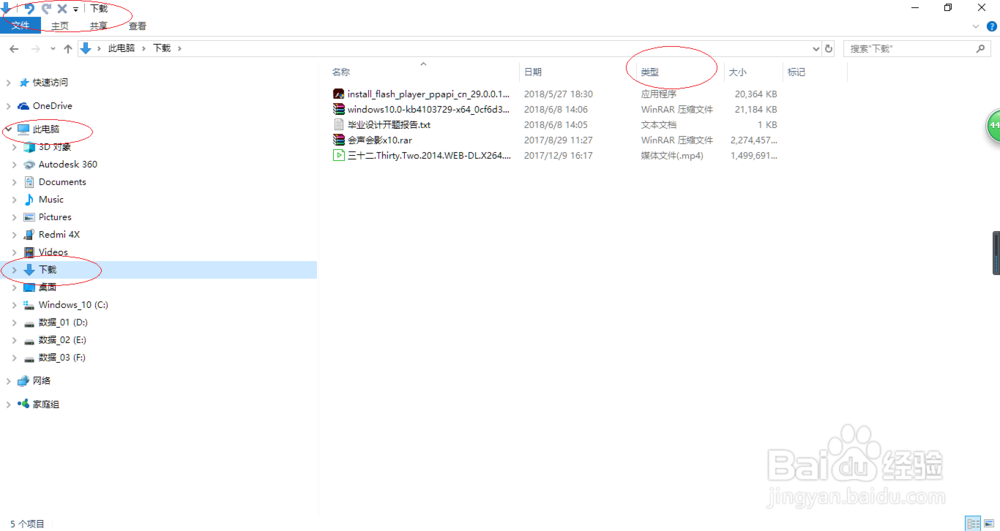
2、如图所示,展开"资源管理器&孥恶膈茯quot;树形目录结构。选中"此电脑→下载"文件夹,点击"类型"右侧向下箭头。

Windows 10资源管理器通过类型和大小筛选文件

3、弹出"类型选择"对话框,如图所示。选项列表四种文件类型,勾选"WinRAR压缩文件"复选框。

Windows 10资源管理器通过类型和大小筛选文件

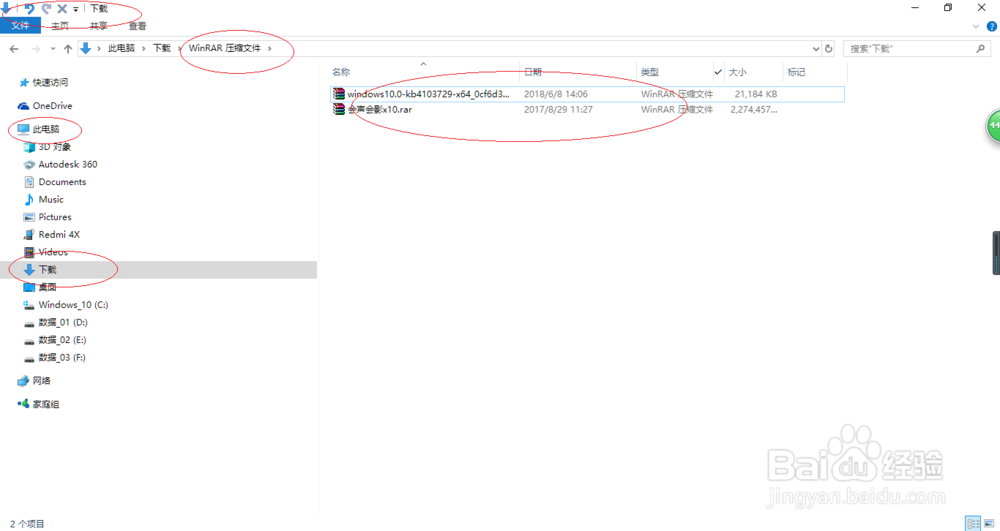
4、如图所示,筛选WinRAR压缩类型的文件。地址栏显示筛选条件"WinRAR压缩文件","类型"标识已筛选标记。
Windows 10资源管理器通过类型和大小筛选文件

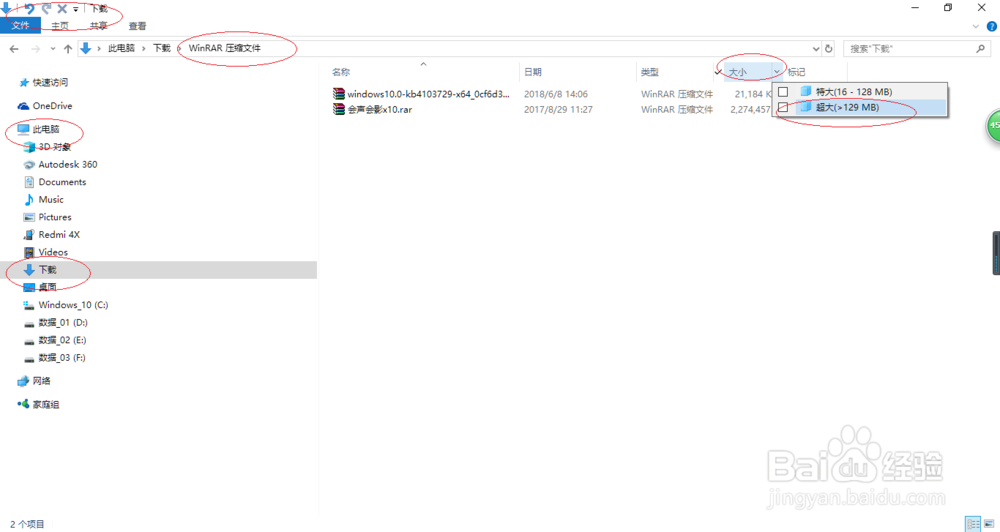
5、点击"大小"右侧向下箭头,如图所示。勾选"超大(>129MB)"复选框,继续筛选大于129MB的文件。
Windows 10资源管理器通过类型和大小筛选文件

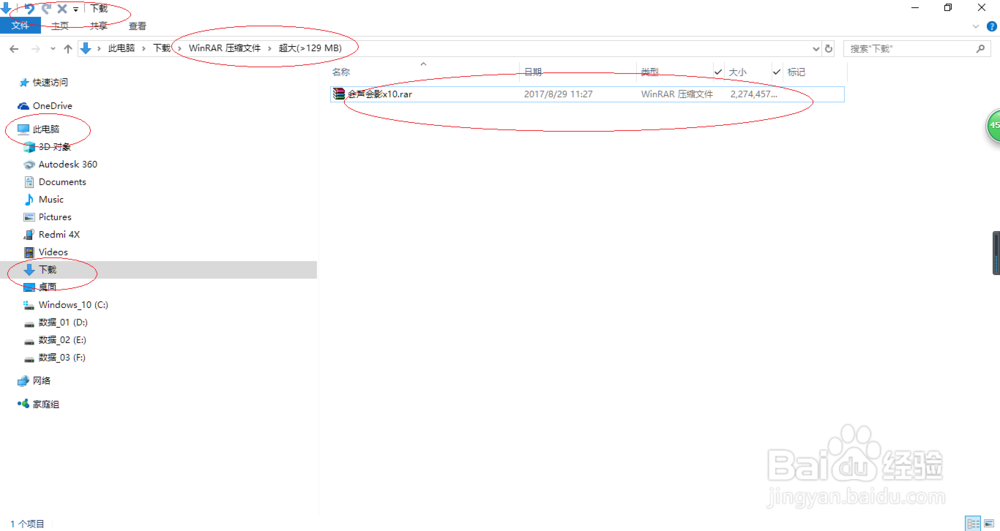
6、如图所示,完成资源管理器通过文件类型和大小筛选文件的操作。本例到此结束,希望对大家能有所启发。
Windows 10资源管理器通过类型和大小筛选文件
  • 如何显示隐藏文件或图片扩展名
  • Word中的表格怎么使用公式
  • Windows 7如何设置资源管理器始终显示菜单栏?
  • word文档中,怎么设置边框的阴影效果?
  • js 怎么创建静态变量
  • 热门搜索
    玛卡怎么吃效果最好 首行缩进怎么设置 臂力怎么练 quiet怎么读 淘宝网店怎么开 原著张大佛爷怎么死的 馅饼怎么和面 eb病毒怎么治疗 我的世界怎么 怎么增强免疫力