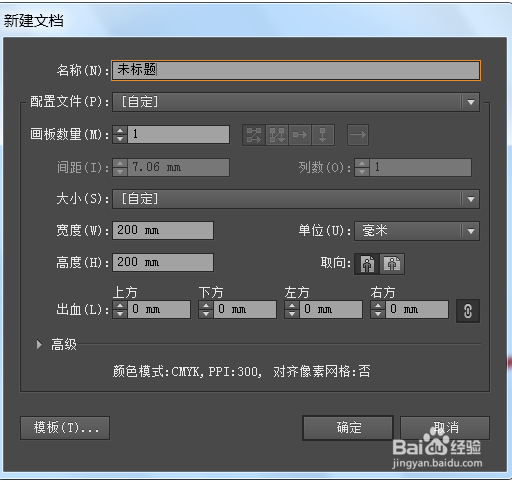
1、打开软件后,新建文档,如图。
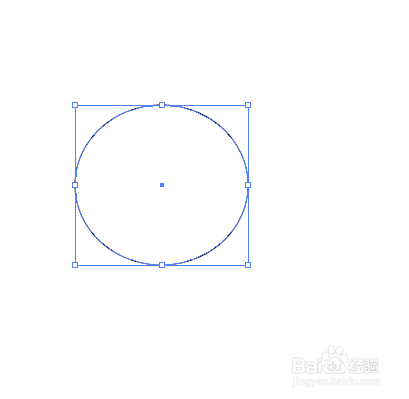
2、绘制一个椭圆,如图。
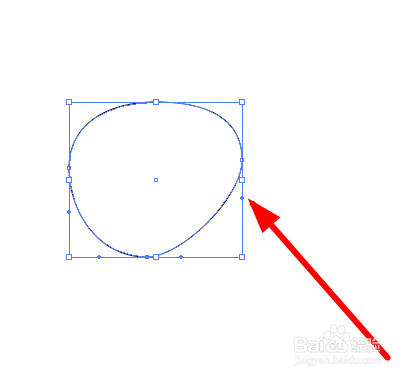
3、直接选择工具,改变锚点,形成如图。
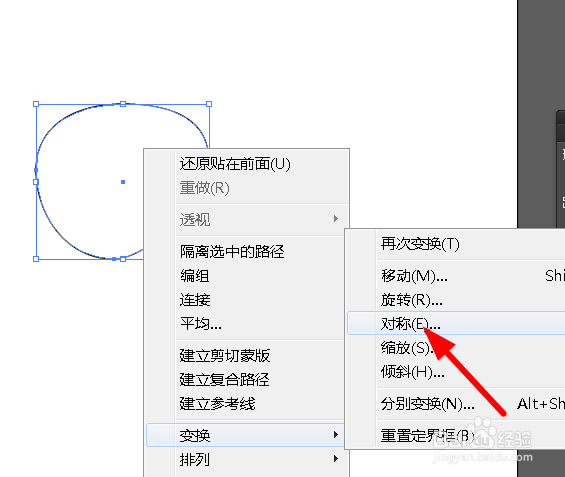
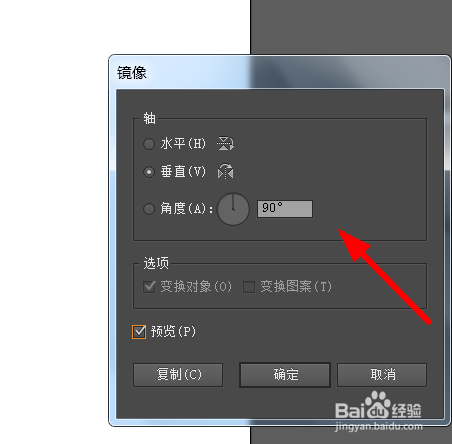
4、右键,选择对称,如图,设置参数如下图。
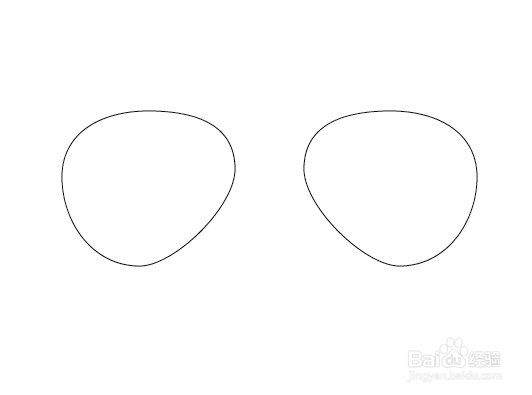
5、点击复制之后,得到如下图。
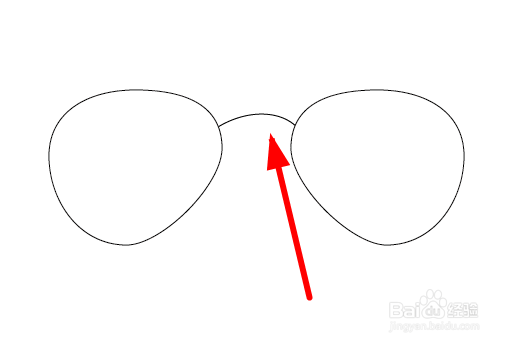
6、弧形工具绘制一个曲线,如图。
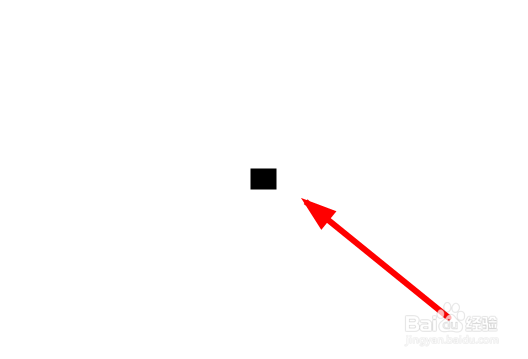
7、绘制一个黑色矩形,复制出来一个放置两边,置于底层,如图。
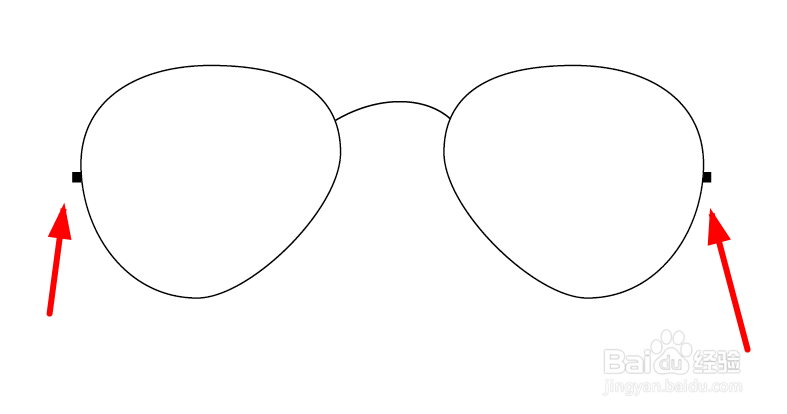
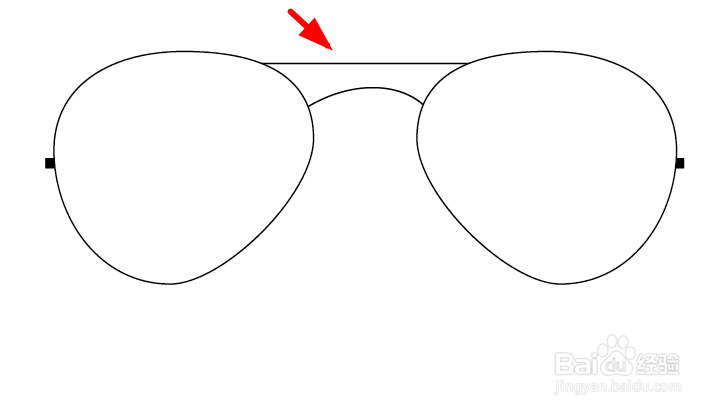
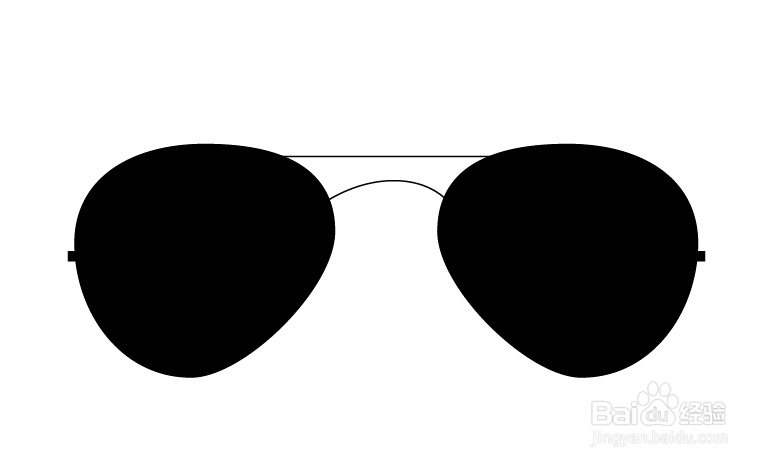
8、绘制背景眼镜腿,然后填充颜色,如图。
时间:2026-04-21 15:15:58
1、打开软件后,新建文档,如图。
2、绘制一个椭圆,如图。
3、直接选择工具,改变锚点,形成如图。
4、右键,选择对称,如图,设置参数如下图。
5、点击复制之后,得到如下图。
6、弧形工具绘制一个曲线,如图。
7、绘制一个黑色矩形,复制出来一个放置两边,置于底层,如图。
8、绘制背景眼镜腿,然后填充颜色,如图。
