1、打开wps2019,新建一个空白表格,输入产品及发货状态,并进行表格调整,使其美观(如下图)

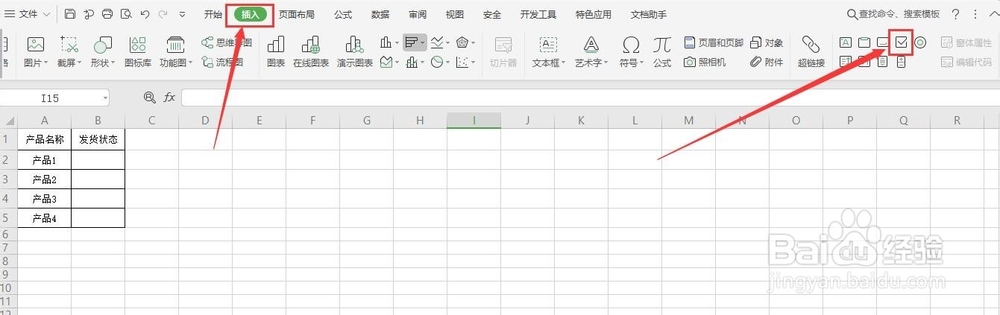
2、然后选择菜单栏中”插入“,点击复选膨祝框图标(如下欧没哄图)
3、在单元格中插入,并输入文字(如下图)


4、需要修改复选框文字时,将鼠标移至复选框,变成手形状时,右击,然后重新输入文字,拉伸此控件(如下图)

5、需要复制时,直接进行单元格的复制粘贴就可哄施以了(如下图)

时间:2026-04-24 11:48:29
1、打开wps2019,新建一个空白表格,输入产品及发货状态,并进行表格调整,使其美观(如下图)
2、然后选择菜单栏中”插入“,点击复选膨祝框图标(如下欧没哄图)
3、在单元格中插入,并输入文字(如下图)
4、需要修改复选框文字时,将鼠标移至复选框,变成手形状时,右击,然后重新输入文字,拉伸此控件(如下图)
5、需要复制时,直接进行单元格的复制粘贴就可哄施以了(如下图)
