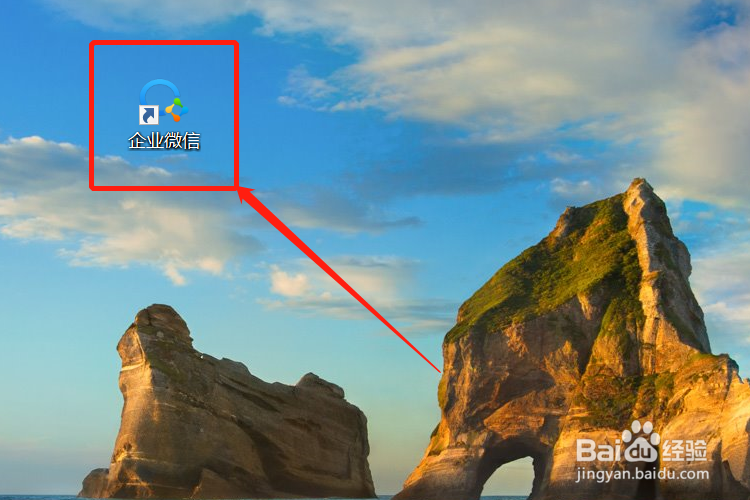
1、首先打开电脑【企业微信】软件,如下图所示。
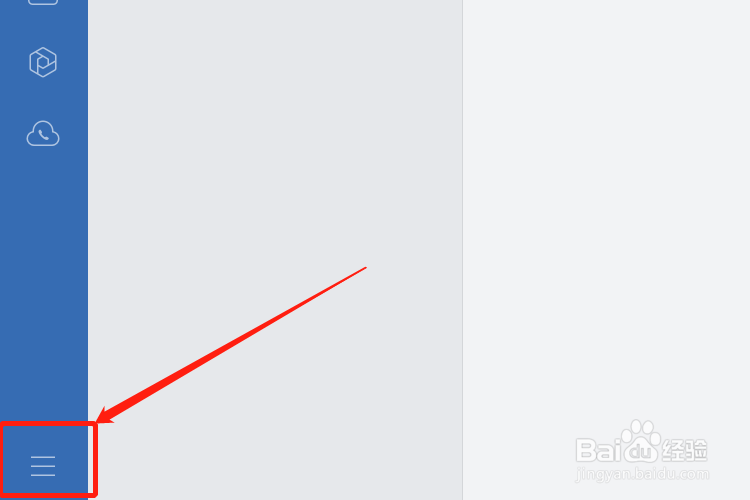
2、然后点击左下角【☰】图标,如下图所示。
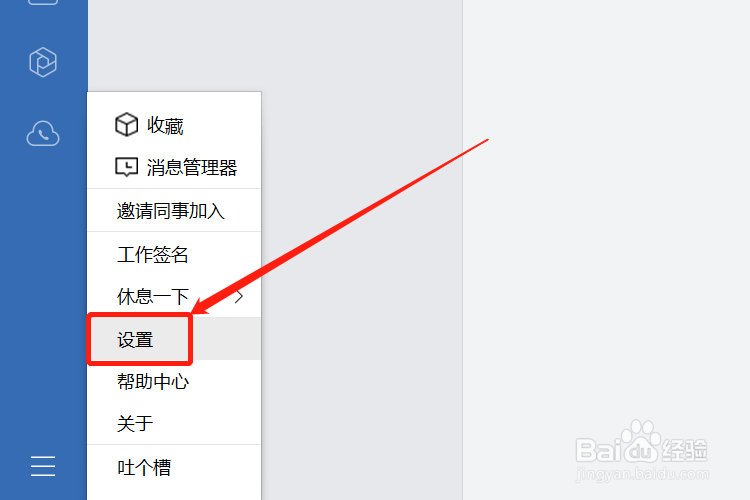
3、然后点击【设置】,如下图所示。
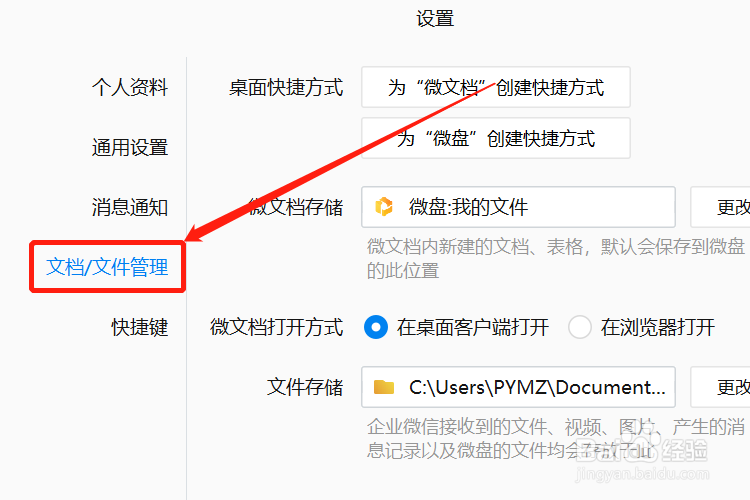
4、然后点击【文档/文件管理】,如下图所示。
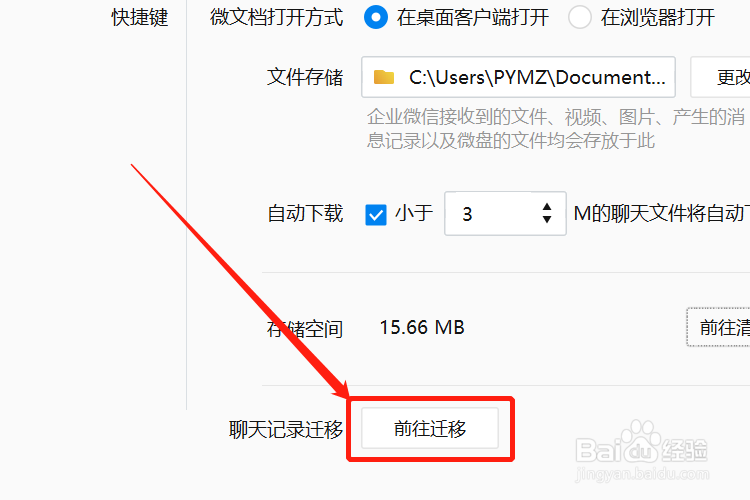
5、然后点击【前往迁移】按钮,如下图所示。
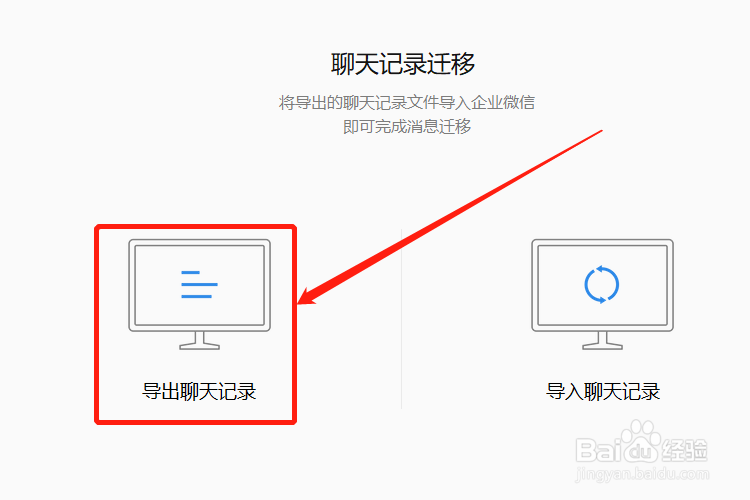
6、然后点击【导出聊天记录】,如下图所示。
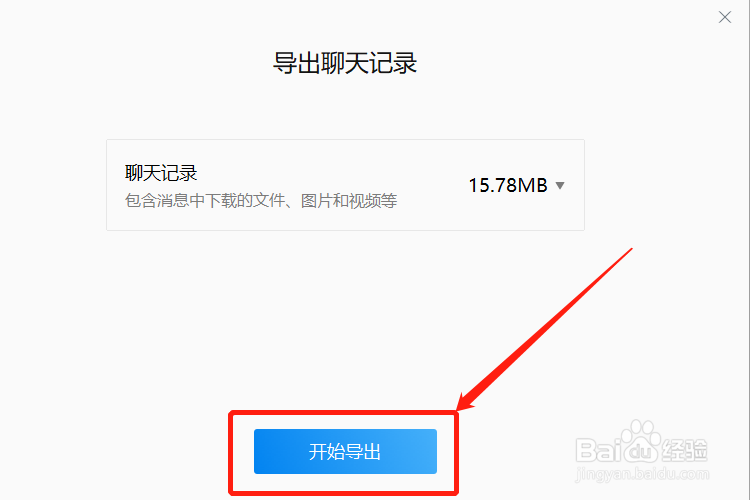
7、最后点击【开始导出】按钮,如下图所示。
时间:2026-04-22 08:01:09
1、首先打开电脑【企业微信】软件,如下图所示。
2、然后点击左下角【☰】图标,如下图所示。
3、然后点击【设置】,如下图所示。
4、然后点击【文档/文件管理】,如下图所示。
5、然后点击【前往迁移】按钮,如下图所示。
6、然后点击【导出聊天记录】,如下图所示。
7、最后点击【开始导出】按钮,如下图所示。
