如何在Word底端插入页码

 时间:2026-02-12 16:50:19

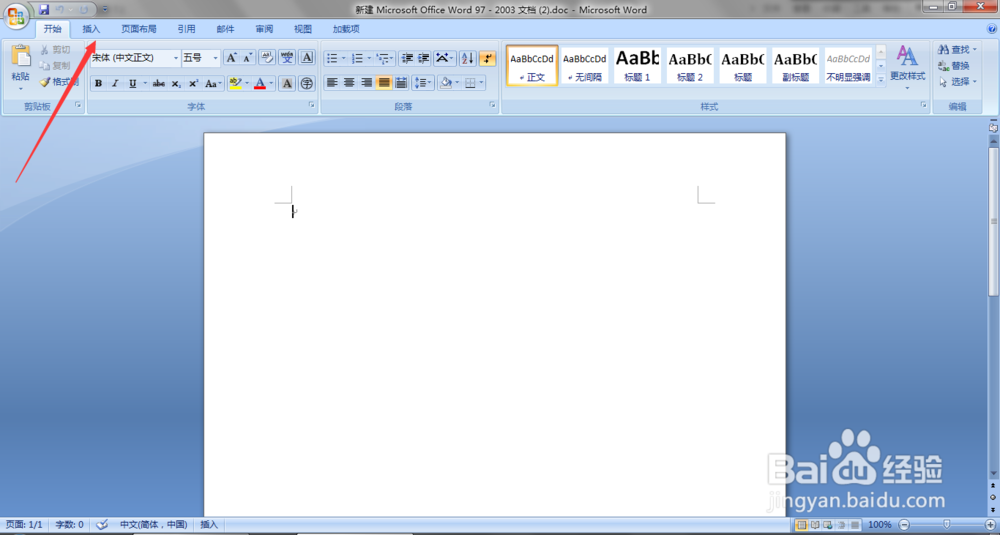
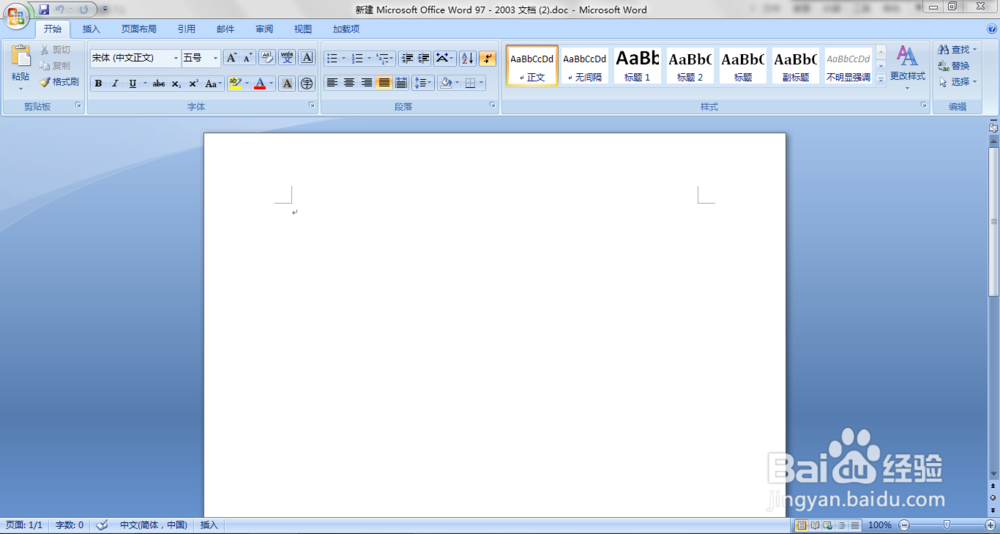
1、双击Word图标,打开想要进行插入页码操作的Word文档,如下图所示。
如何在Word底端插入页码

2、点击界面左上方“开始”字样右侧的“插入”字样,如下图红色箭头所示。

如何在Word底端插入页码

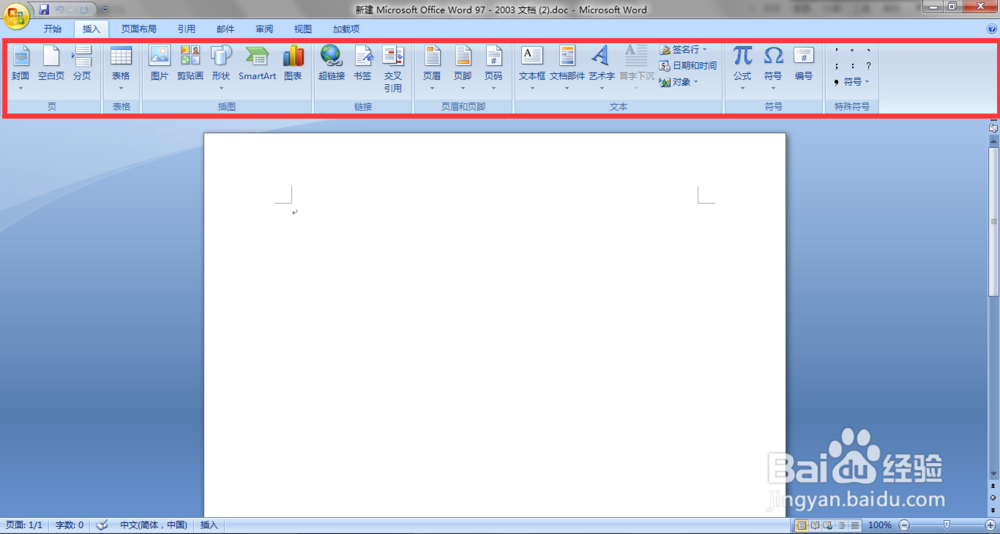
3、点击过后会出现如下图红色框所示的内容。

如何在Word底端插入页码

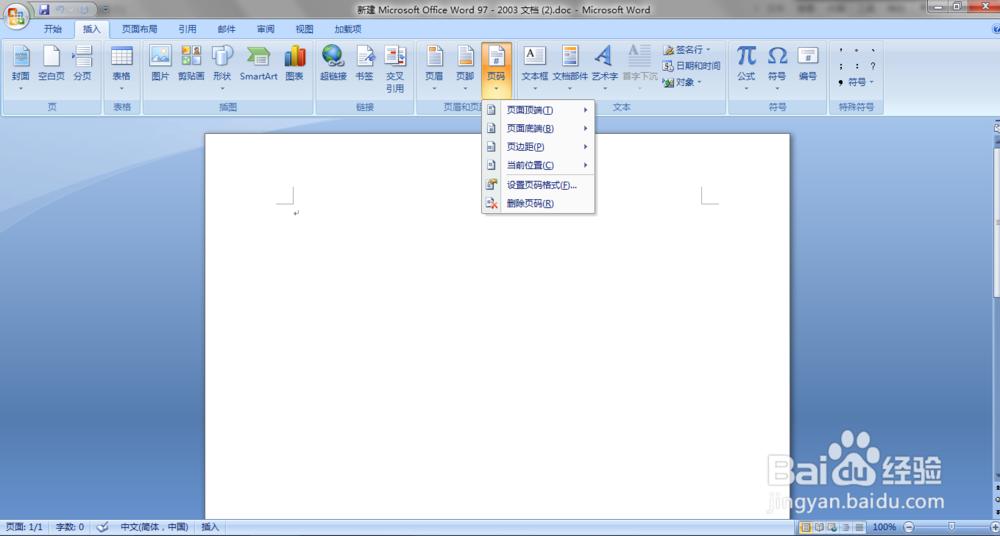
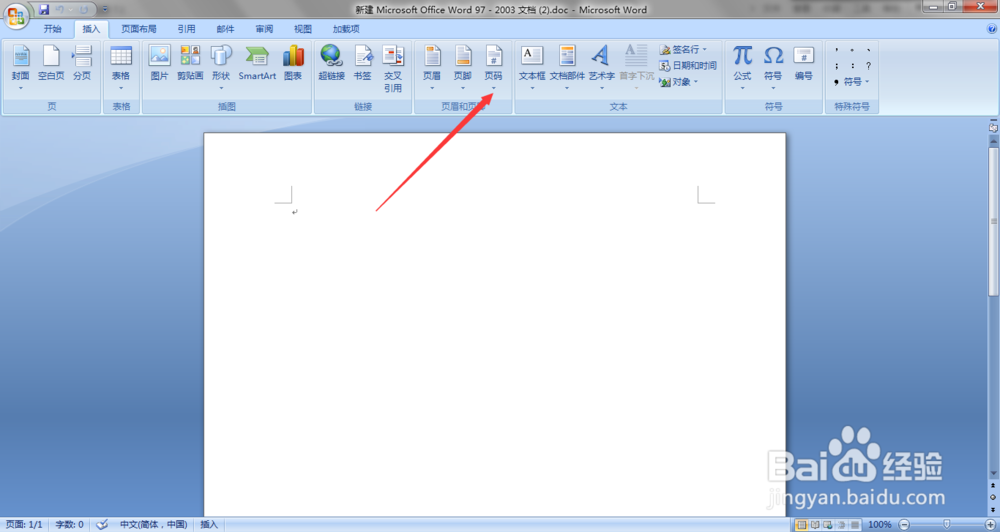
4、在红色框中寻找“页脚”字样右侧的“页码”字样并进行点击,如下图红色箭头所示。
如何在Word底端插入页码

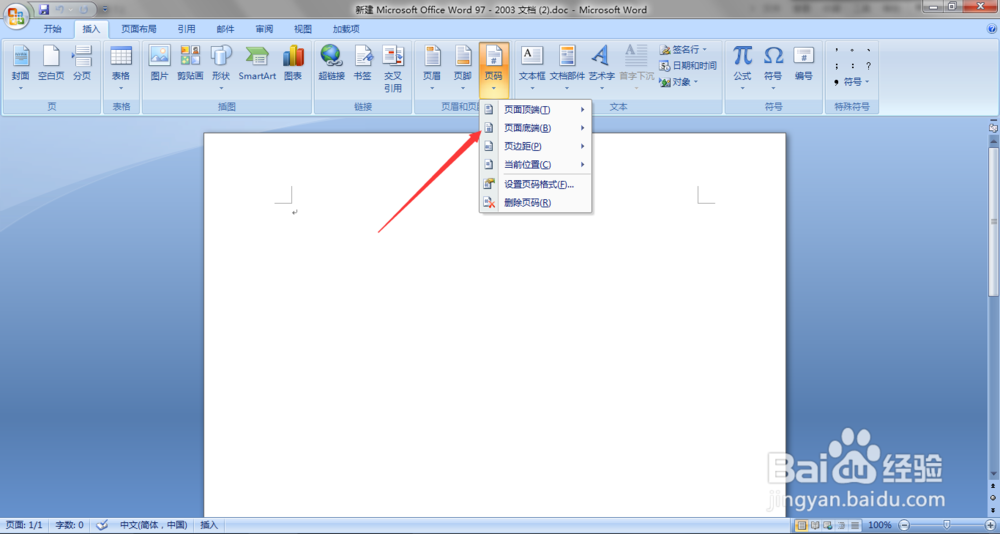
5、点击过后会出现如下图红色箭头所示界面。

如何在Word底端插入页码

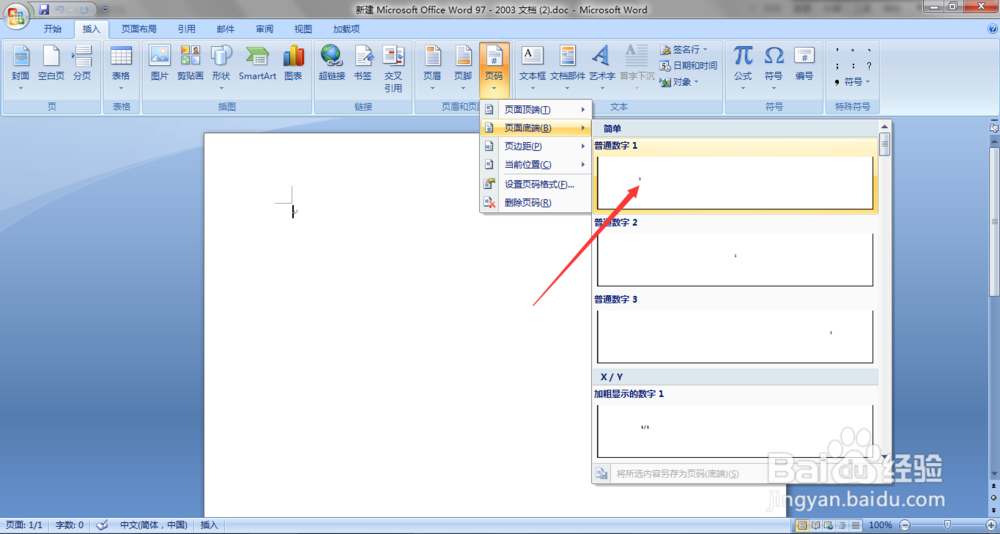
6、在出现的界面中寻找“页面顶端(T)”下方的“页面底端(B)”字样并进行点击,如下图红色箭头所示。
如何在Word底端插入页码

7、点击过后,在其右侧会出现如下图所示界面,界面中为底端页码的不同表现形式。

如何在Word底端插入页码

8、根据实际需要选择底端页码的表现形式,此处选择的是第一种,如下图所示。

如何在Word底端插入页码

9、将光标移动到底端会发现页码已经根据实际需要添加成功,如下图红色箭头所示。

如何在Word底端插入页码

  • PPT如何设置文本框边框为右下射线渐变效果?
  • Excel基本操作-如何应用内置的表样式
  • PPT如何给内容设置动画效果
  • 如何自由调整幻灯片的大小
  • word中怎么插入锤子图标
  • 热门搜索
    姜子牙简介 wps表格怎么筛选 小说名字大全 宴席菜谱大全 ppt模板怎么下载 武则天简介 客运资格证怎么办理 苹果图片大全 图片 坐便器堵了怎么办 王凯个人资料简介