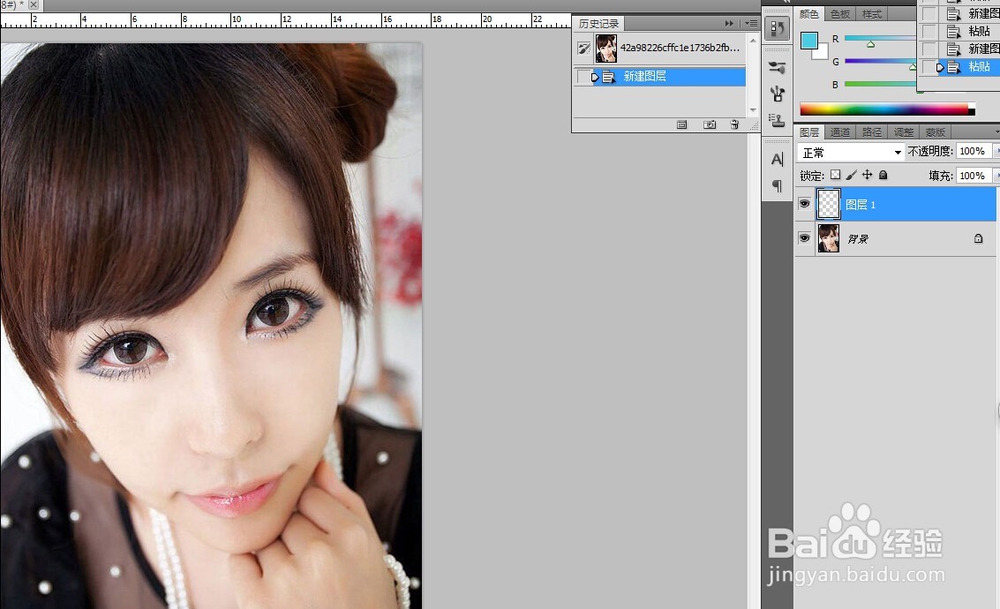
1、新建图层1,
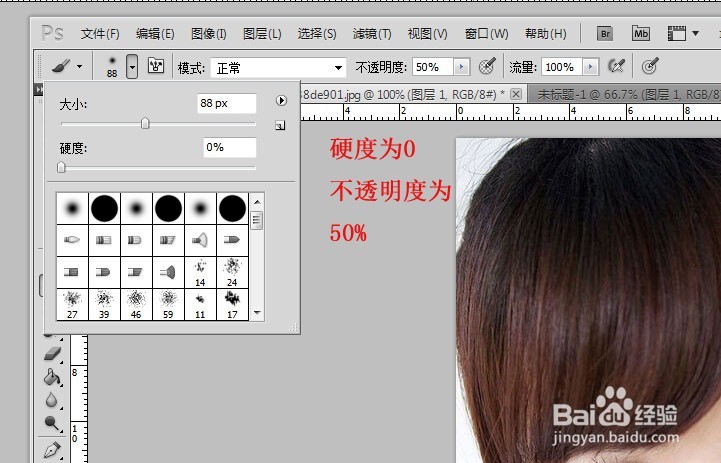
2、选择画笔,硬度设置为:0
不透明度为:50%
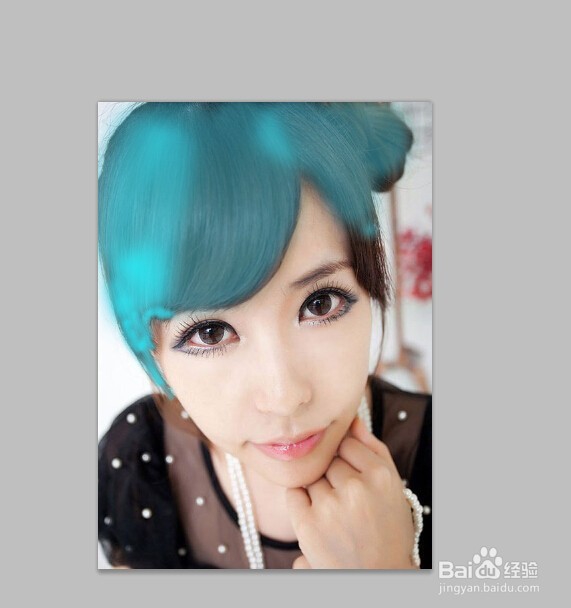
3、然后开始涂抹头发,选择前景色选择你喜欢的颜色。
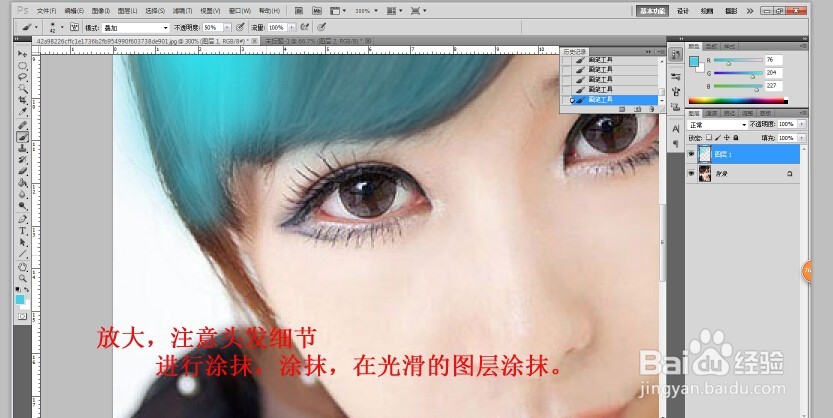
4、注意细节,发丝,放大(Ctrl+)
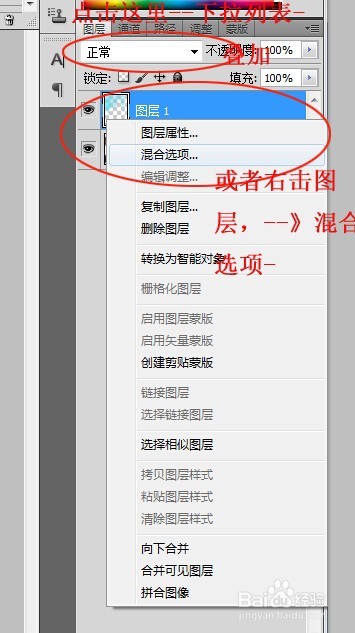
5、1。右击图层1--》混合选项
2. 图层上面, (画了红圈) 点击下拉列表,选择-叠加
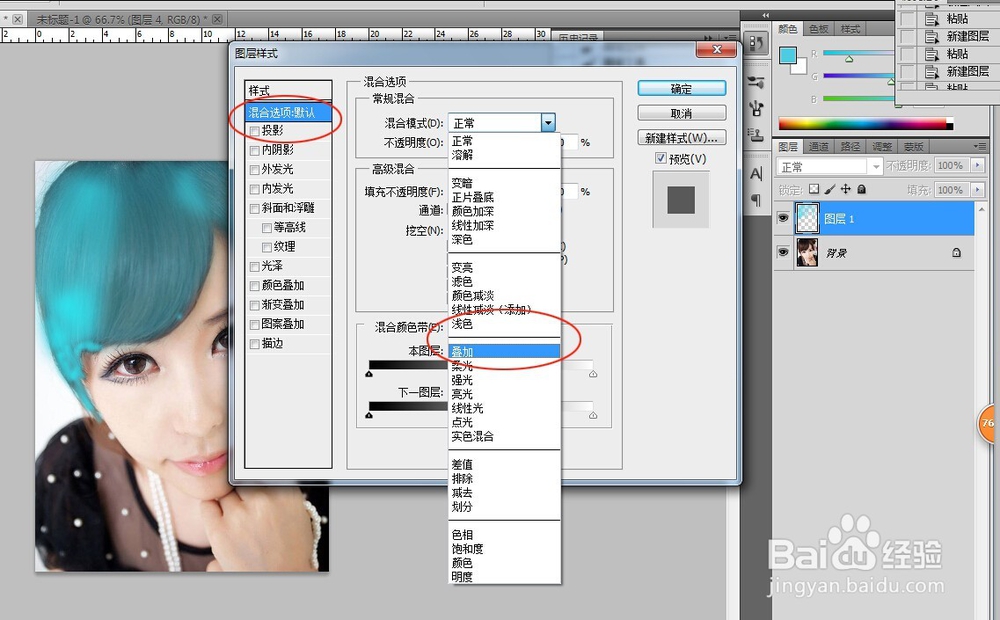
6、1。右击图层1--》混合选项 ----》混合模式 ---》叠加
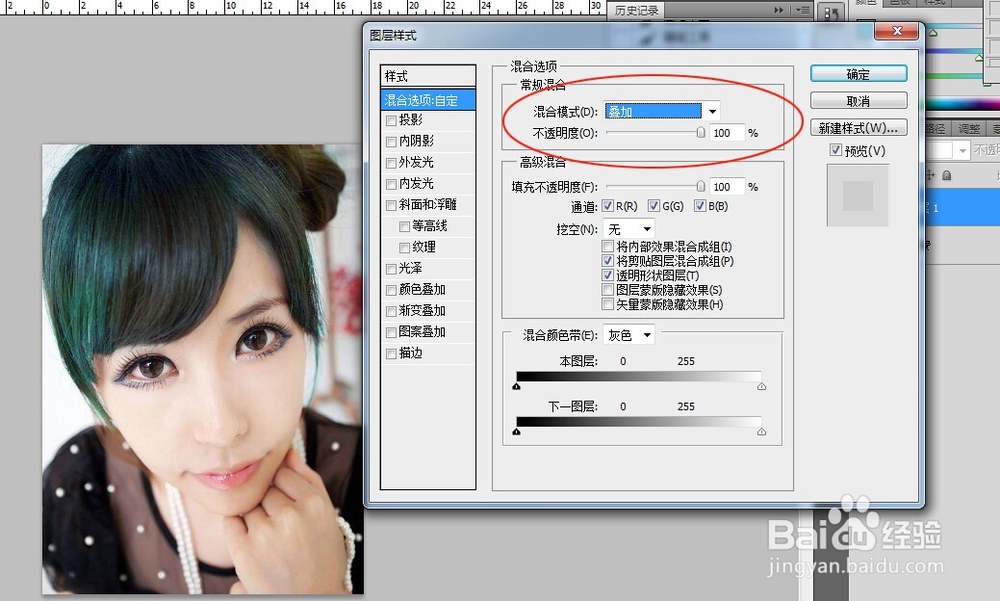
7、完成效果图, 觉得颜色不够深吗?
8、再按照上面的步骤来一次,是不是感觉颜色深了呢。
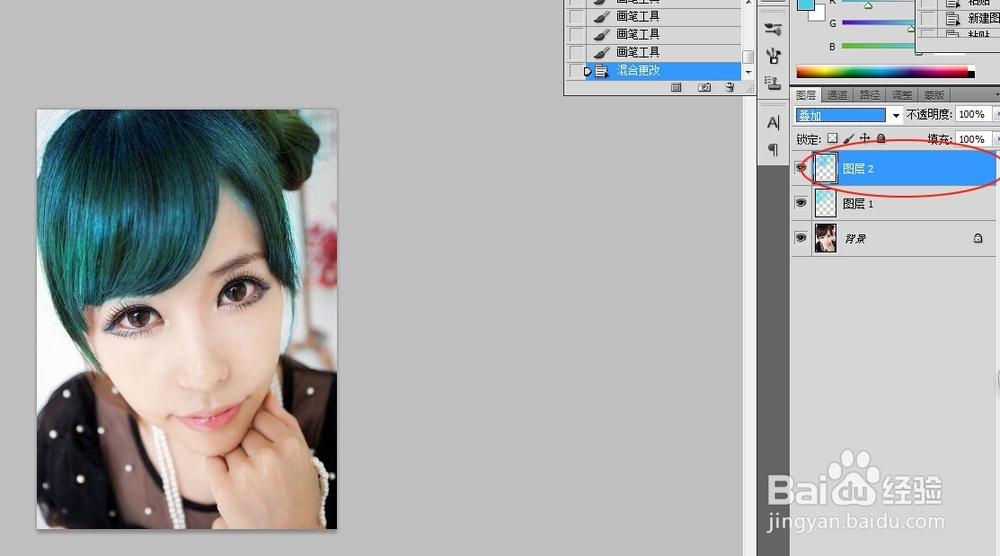
9、不小心涂抹到脸上,就在涂抹的图层用橡皮擦擦去多余的颜色就 ok啦
时间:2026-04-25 17:13:30
1、新建图层1,
2、选择画笔,硬度设置为:0
不透明度为:50%
3、然后开始涂抹头发,选择前景色选择你喜欢的颜色。
4、注意细节,发丝,放大(Ctrl+)
5、1。右击图层1--》混合选项
2. 图层上面, (画了红圈) 点击下拉列表,选择-叠加
6、1。右击图层1--》混合选项 ----》混合模式 ---》叠加
7、完成效果图, 觉得颜色不够深吗?
8、再按照上面的步骤来一次,是不是感觉颜色深了呢。
9、不小心涂抹到脸上,就在涂抹的图层用橡皮擦擦去多余的颜色就 ok啦
