使用CAD绘制混合滚筒图形符号

 时间:2026-02-14 16:57:39

1、打开CAD,使用矩形工具在作图区绘制一个矩形,如下图。
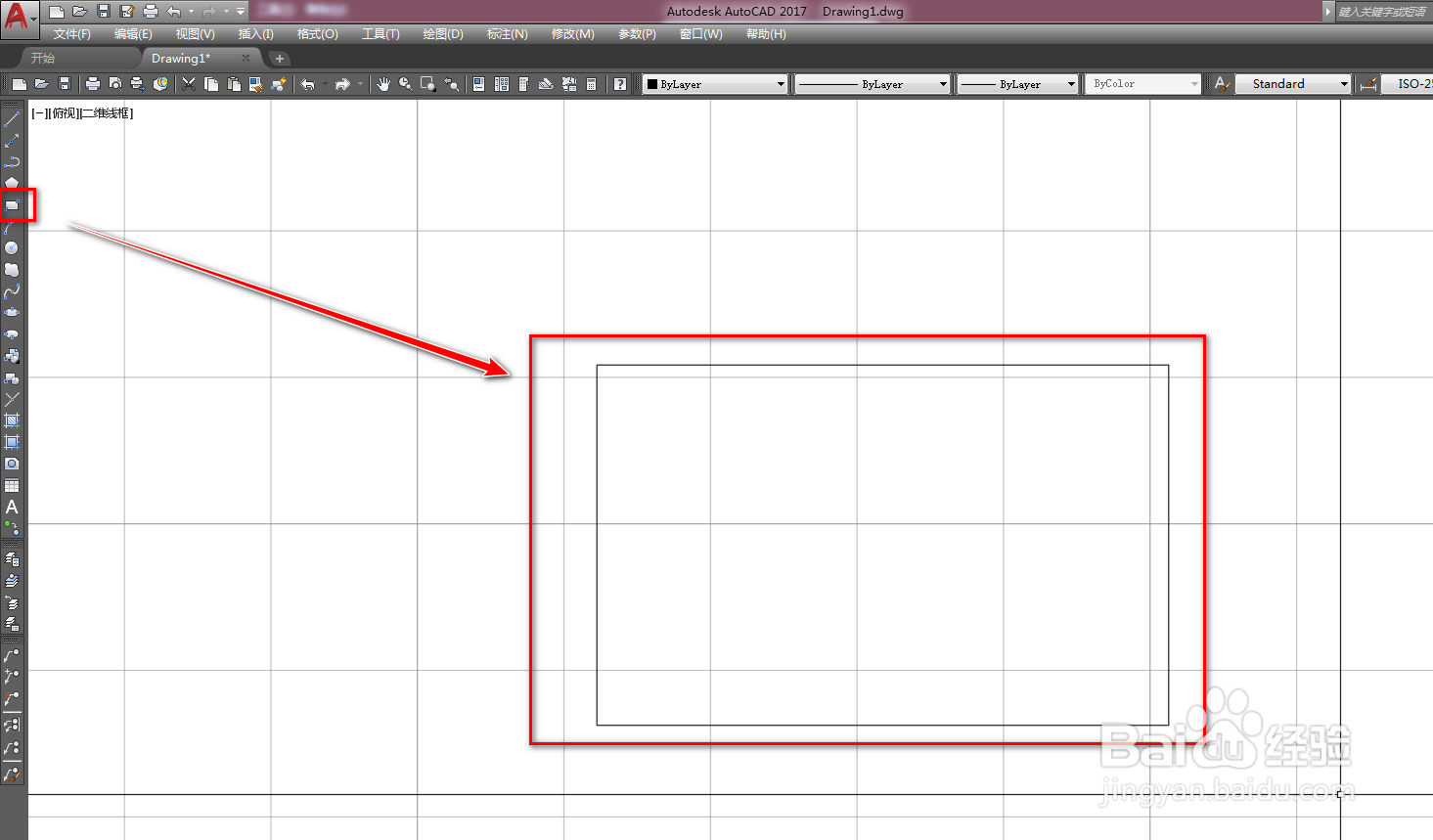
使用CAD绘制混合滚筒图形符号

2、使用直线工具,绘制一条横线,如下图。

使用CAD绘制混合滚筒图形符号

3、使用镜像工具,将横线镜像到矩形的下侧,如下图。

使用CAD绘制混合滚筒图形符号

4、再次使用矩形工具绘制一个小的矩形,如下图。

使用CAD绘制混合滚筒图形符号

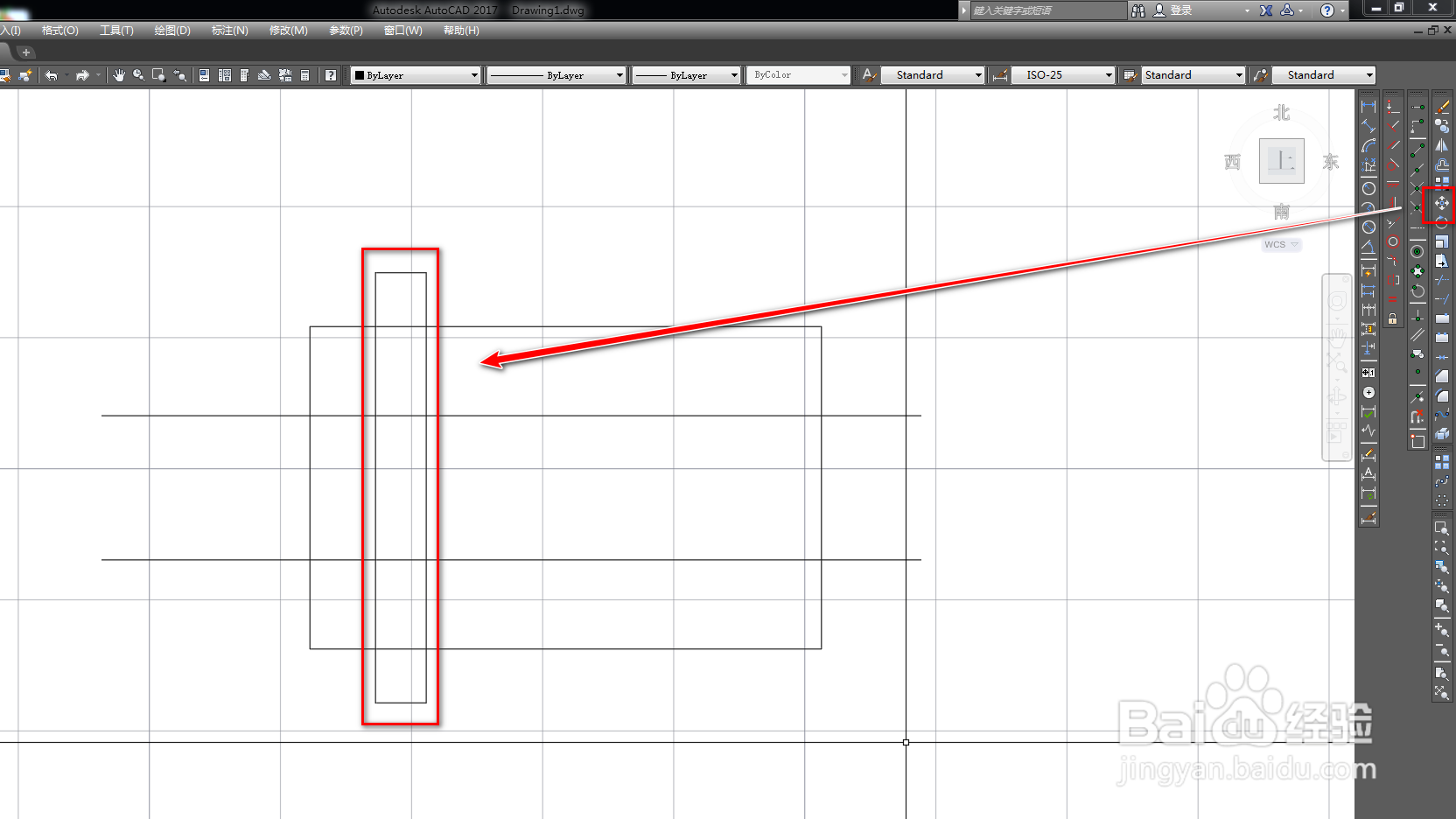
5、使用移动工具,先将小矩形移动到大矩形的中心位置,然后再移动到大矩形的左侧,如下图。

使用CAD绘制混合滚筒图形符号

使用CAD绘制混合滚筒图形符号

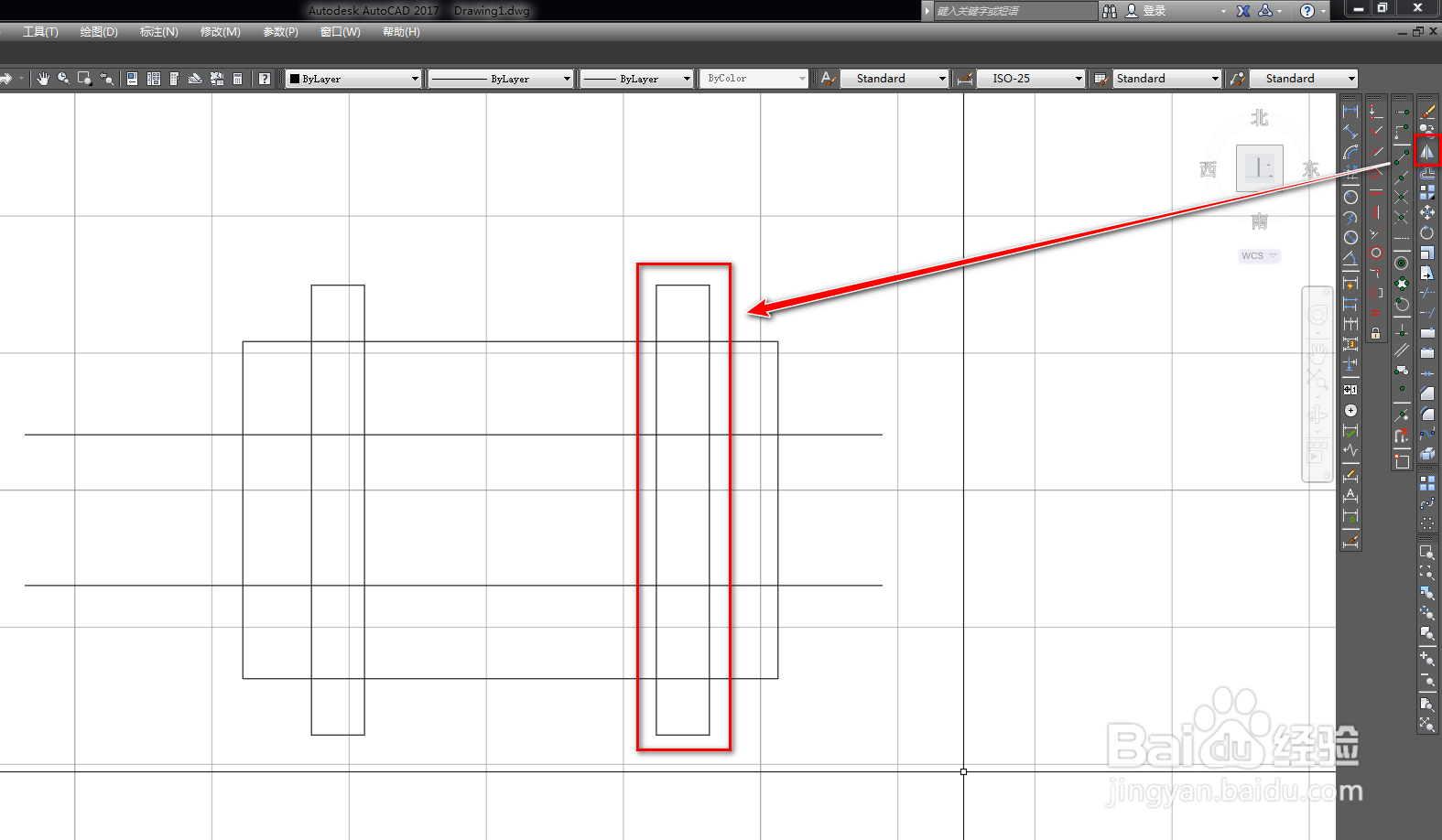
6、使用镜像工具,将小矩形镜像到右侧,如下图。

使用CAD绘制混合滚筒图形符号

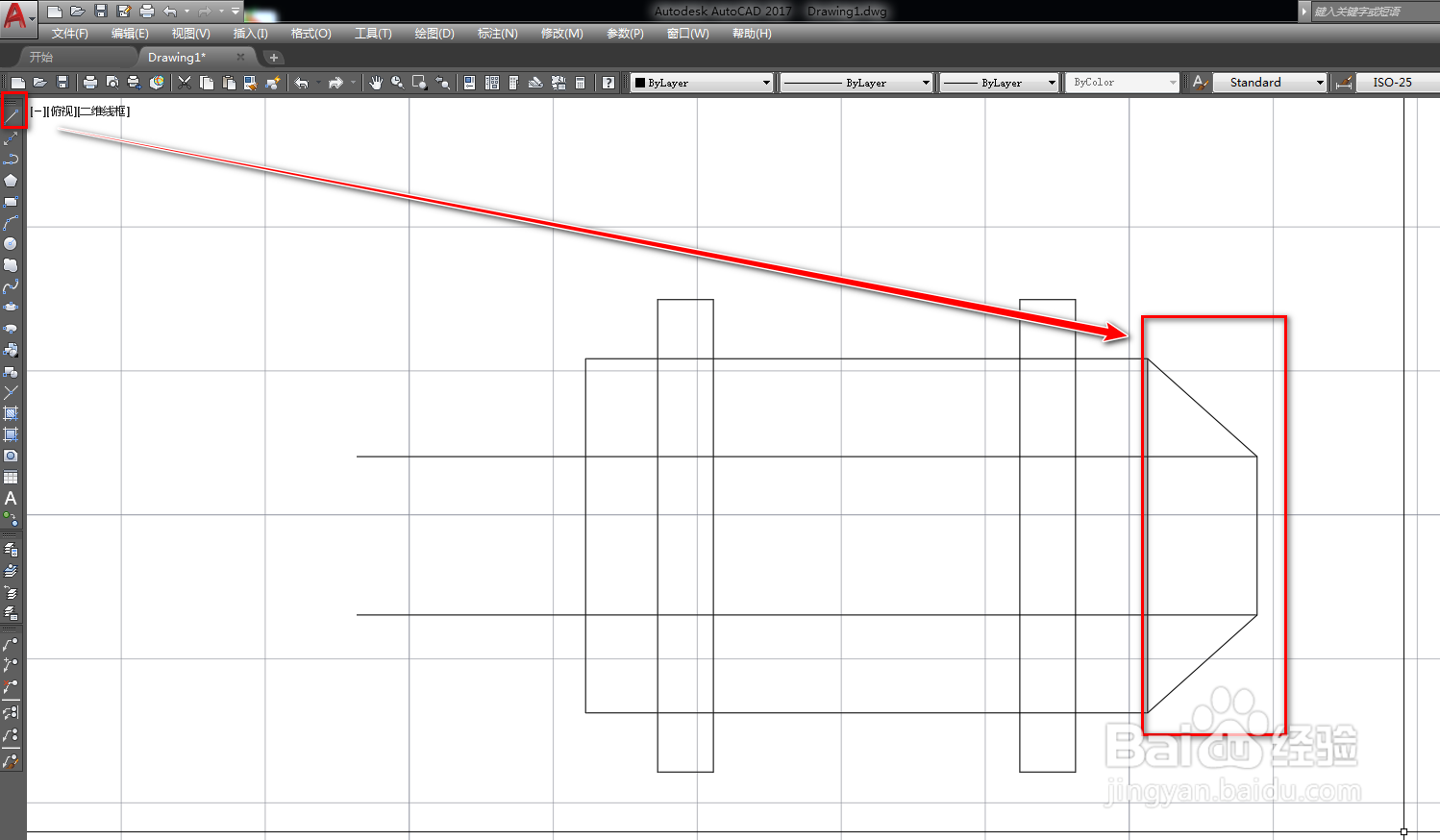
7、使用直线工具,连接矩形的顶点和两条横线的右侧端点,如下图。

使用CAD绘制混合滚筒图形符号

8、选中两条横线,使用删除工具将其删除,如下图。

使用CAD绘制混合滚筒图形符号

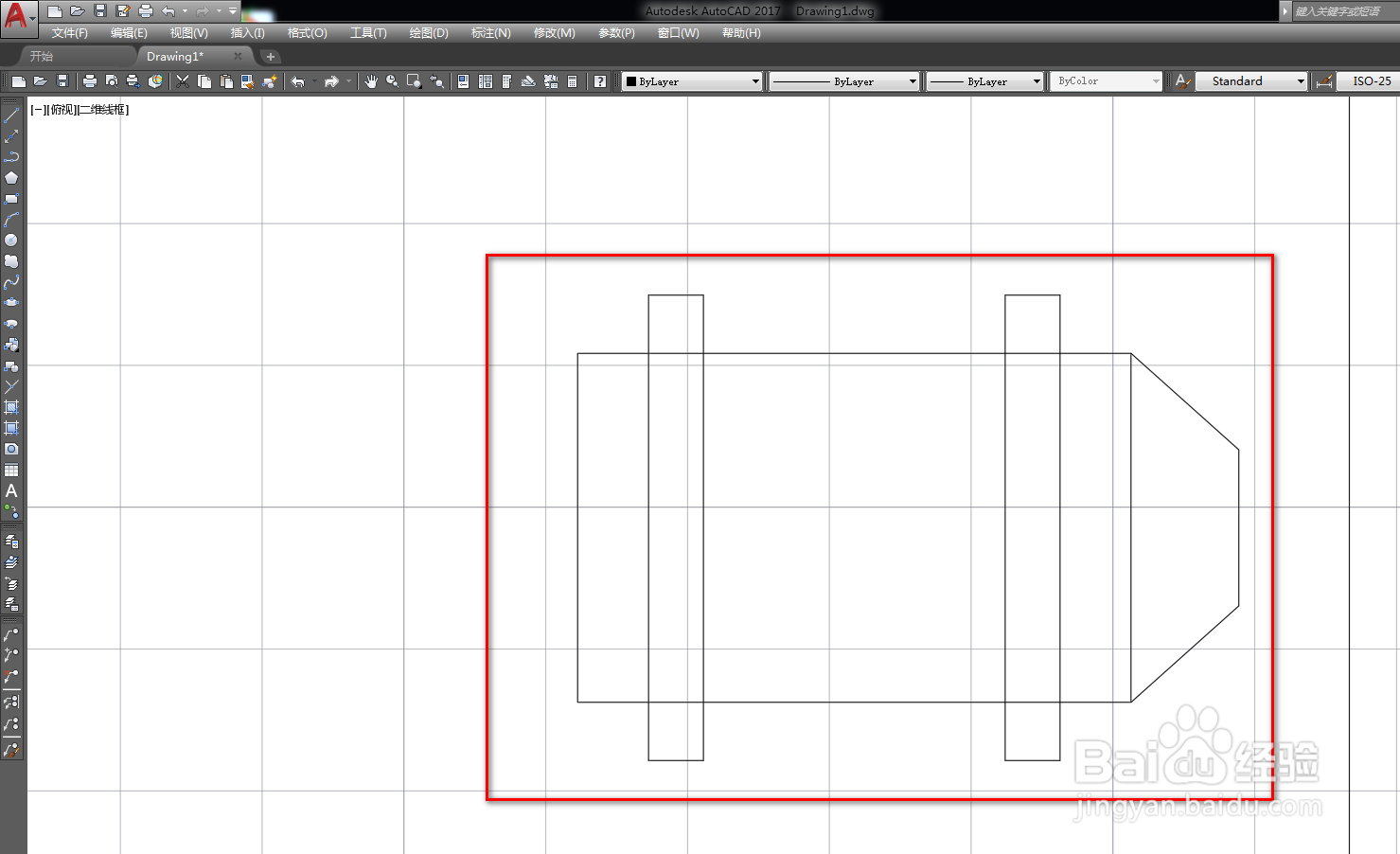
9、确定后,我们就得到了混合滚筒图形符号,如下图。

使用CAD绘制混合滚筒图形符号

  • cad网格线怎么去掉
  • cad背景怎么调成白色
  • 如何将autoCAD使用的纸张设置为A1
  • 如何吧CAD的背景颜色改为白色
  • CAD如何调整标注样式的箭头大小
  • 热门搜索
    夸耀的近义词 自然堂隔离霜怎么样 国内怎么上facebook 召唤的近义词 配发型 栗子怎么做好吃 海米怎么吃 中华车怎么样 变幻莫测的近义词 千真万确的近义词